UMPC (Ultra Mobile PC)는 강력한 성능과 휴대성을 겸비한 기기입니다. 특히 게이밍 UMPC는 CPU와 GPU 성능이 뛰어나고 조이스틱과 버튼을 탑재하여 휴대용 게임기로도 각광받고 있습니다. 원엑스플레이어와 같은 UMPC는 윈도우 기반의 시스템으로, 성능 최적화와 문제 해결을 위해 공장 초기화가 필요할 수 있습니다. 이번 가이드에서는 원엑스플레이어의 공장 초기화 방법과 초기화 후 필요한 세부 설정을 안내합니다.
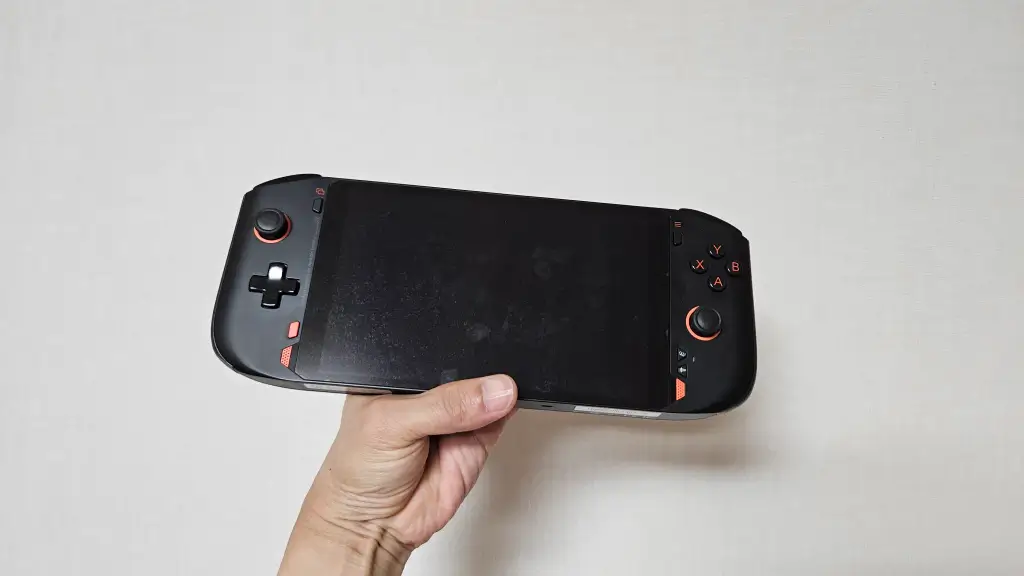
원엑스플레이어 공장 초기화란?
공장 초기화는 UMPC를 초기 상태로 되돌리는 작업입니다. 이 과정은 운영체제와 드라이버를 새로 설치하며 모든 데이터와 설정을 삭제하여, 기기를 처음 구입했을 때와 같은 상태로 복원합니다. 이를 통해 시스템 성능을 회복하고 오류나 바이러스로 인한 문제를 해결할 수 있지만, 중요한 파일이나 데이터는 백업이 필요합니다.
원엑스플레이어 초기화 방법
리커버리 모드 진입
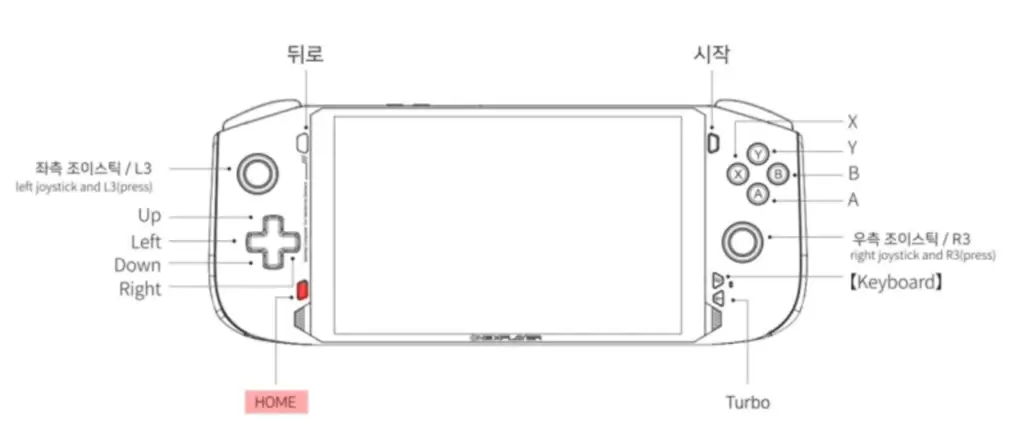
- 전원 종료: 초기화 전, 원엑스플레이어의 모든 작업을 마무리하고 전원을 끕니다.
- 부팅 버튼 조작: 전원 버튼을 눌러 부팅이 시작되면 ONEXPLAYER 로고가 뜰 때, 주황색 홈 버튼과 볼륨(+) 버튼을 동시에 약 2초이상 길게 누릅니다.
- 리커버리 모드: 화면에 리커버리 모드가 나타나며 초기화 작업을 시작할 수 있습니다.
공장 초기화 실행
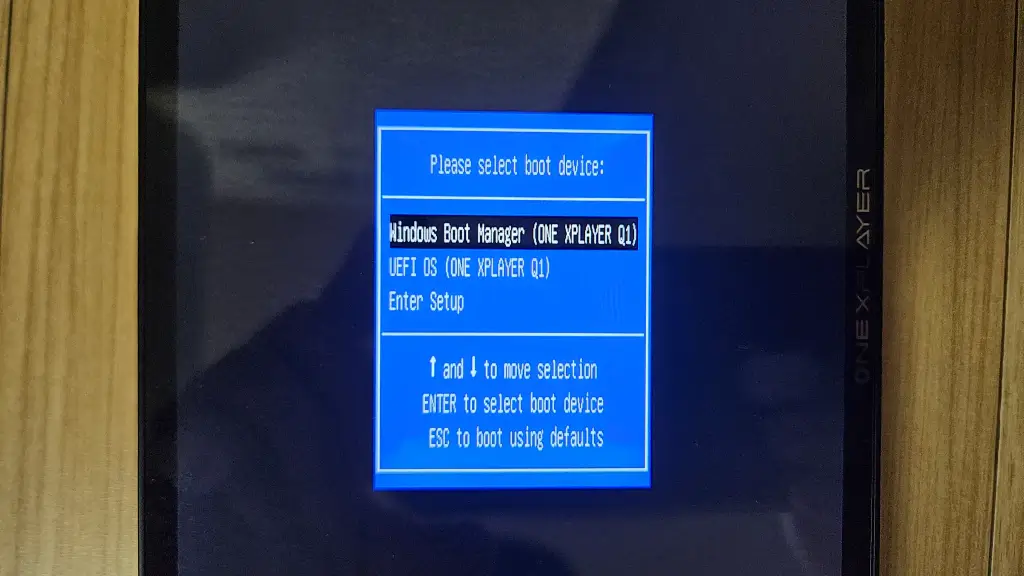
- 바이오스 모드 진입: 리커버리 모드에서
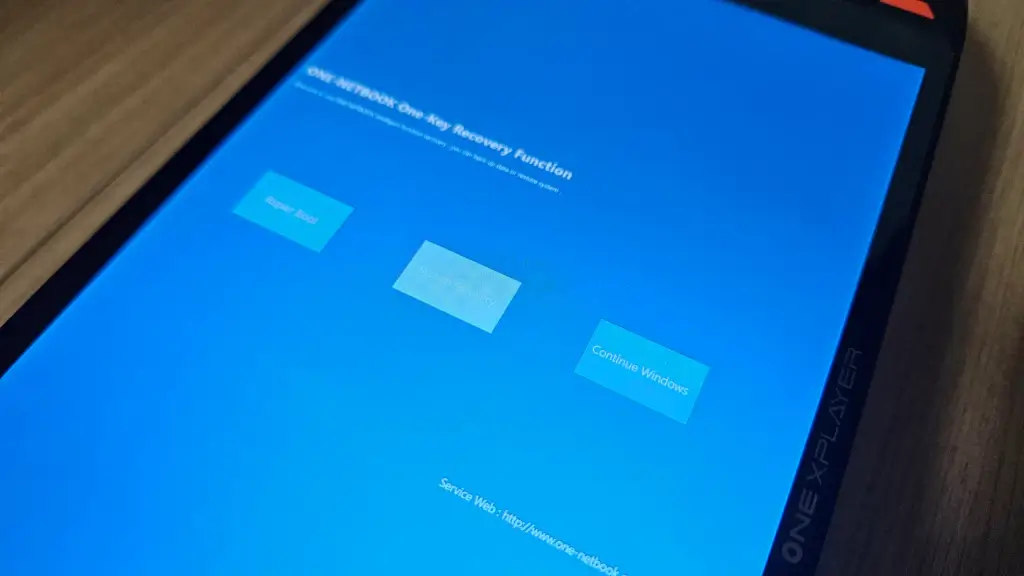
UEFI OS (ONE XPLAYER Q1)을 선택하고, 방향키와 시작 버튼으로 조작합니다. 버튼이 작동하지 않을 시 “Keyboard” 버튼을 길게 눌러 키보드 모드로 전환합니다. - 시스템 리커버리 선택: 다음 화면에서 “System Recovery”를 선택한 후 “Start” 버튼을 눌러 초기화를 시작합니다.
- 전원 연결 필수: 초기화 작업은 배터리 잔량이 50% 이상일 때 전원에 연결하여 진행해야 합니다.
초기화 후 설정 가이드
윈도우11 기본 설정
초기화가 완료되면, 윈도우11이 기본 설정 화면으로 돌아갑니다. 이때 인터넷 연결 설정에서 “인터넷 없음 – 제한된 설치”를 선택하면 마이크로소프트 계정 로그인 없이 진행할 수 있습니다.
AMD 드라이버 설치
공장 초기화 후에는 AMD 드라이버를 설치하여 시스템 성능을 최적화할 수 있습니다. AMD 공식 웹사이트에서 최신 드라이버를 다운로드하여 설치해 주세요.
Android Quick Share 앱의 PC 버전인 구글 퀵쉐어를 설치하면 스마트폰, 데스크탑, 노트북과 같은 기기 간에 파일을 빠르게 주고받을 수 있습니다.
- Windows용 Google Quick Share 설치
FXSOUND 설치
UMPC의 기본 볼륨이 작게 느껴진다면, FXSOUND를 설치해 보세요. 음향을 향상시켜주는 소프트웨어로, 현재 무료로 제공됩니다.
마무리하며
원엑스플레이어 UMPC를 공장 초기화하는 방법을 알아보았습니다. 초기화를 통해 문제를 해결할 수 있지만, 작업 중 주의할 점이 많습니다. 초기화 전에 데이터 백업을 철저히 하고, 공장 초기화 과정 중 배터리와 전원 연결을 신경 쓰면서 진행하는 것이 중요합니다.
