네이버 카페에서 자주 보는 동영상을 PC에 저장하는 방법은 생각보다 간단하지만, 처음에는 다소 복잡하게 느껴질 수 있습니다. 네이버 카페 동영상은 일반적인 우클릭 저장 기능이 작동하지 않아 개발자 도구를 사용해야 합니다. 아래 가이드에서는 크롬 웹 브라우저의 개발자 도구를 이용해 동영상을 PC에 저장하는 방법을 단계별로 정리했습니다.
▶️ 목차 (Table of Contents)
보이기
크롬을 개발자 도구를 통한 네이버 카페 동영상 저장하기
- 크롬 웹 브라우저 다운로드
- 대부분 크롬을 사용하지만, 만약 사용하지 않는다면 크롬 공식 사이트에서 다운로드하여 설치해 주세요.
- 네이버 카페에서 동영상 게시글로 이동
- 저장하려는 동영상이 있는 네이버 카페 게시글로 들어가세요.
- 개발자 도구 열기
- 화면 우측 상단의 ‘점 세 개’ 아이콘을 클릭하고, 도구 더 보기 → 개발자 도구(또는 F12)를 선택하세요.

- Network 탭 선택
- 개발자 도구 창이 열리면 상단의 여러 탭 중 Network를 클릭하고, 그 아래 Fetch/XHR을 선택합니다.
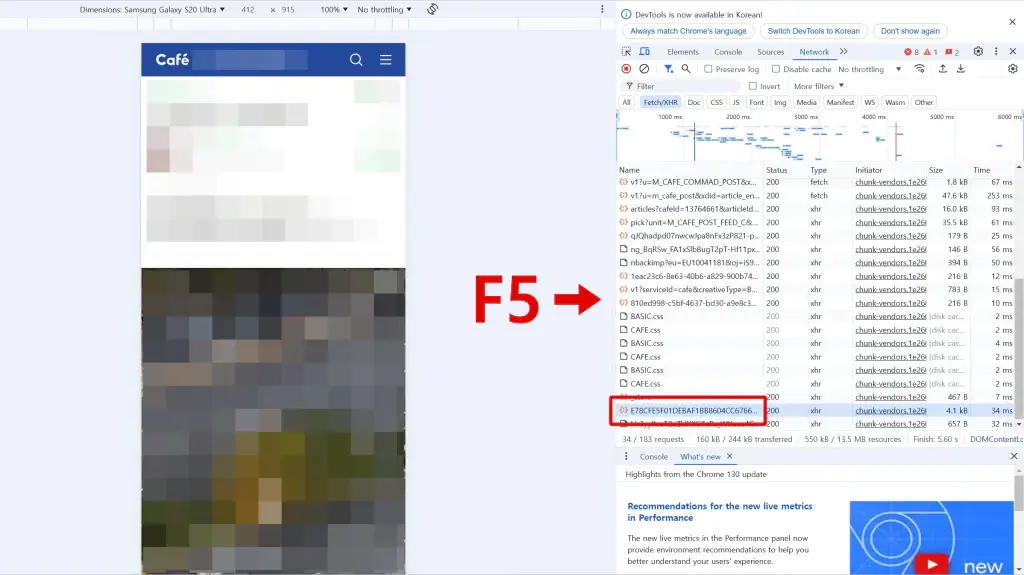
- 이제 게시글을 다시 로드하여 동영상 파일을 추적하는 작업을 시작합니다. 이를 위해 F5 키를 눌러 새로고침해 주세요.
- 동영상 파일 찾기
- 새로고침 후 게시글로 돌아오면 개발자 도구의 오른쪽 창에 다양한 요청 목록이 표시됩니다. 이 목록에서 소문자가 없는 대문자와 숫자로만 이루어진 항목을 찾으세요. 이 항목이 바로 동영상 파일입니다.
- Preview로 이동
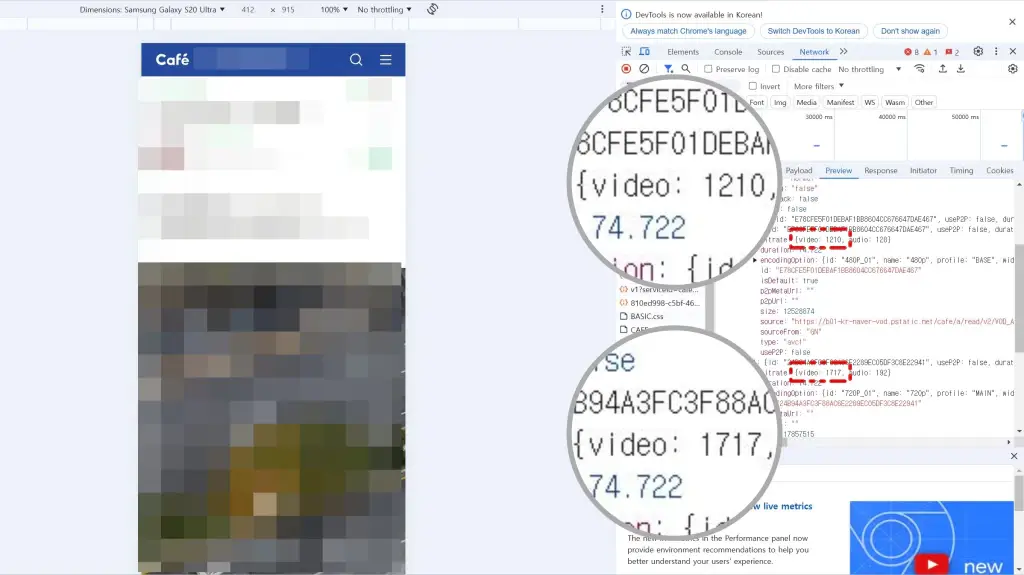
- 대문자와 숫자 조합 항목을 클릭하면 추가 정보가 표시됩니다. 여기서 상단의 Preview를 클릭하고 videos → list 순서로 이동하세요.

- 화질 선택
- list에서 0, 1, 2, 3 등 숫자로 된 항목이 표시됩니다. 이 숫자는 각기 다른 화질을 의미하며, 필요한 화질을 클릭해 확인할 수 있습니다.
- 동영상 URL 복사
- 원하는 화질을 찾았다면, 해당 항목의 source: 부분에 나오는 *https://*로 시작하는 URL을 복사합니다.(우클릭 > Copy Value)

- 동영상 저장하기
- 새로운 브라우저 탭을 열고, 복사한 URL을 붙여넣어 동영상을 실행합니다. 동영상 화면에서 마우스 오른쪽 버튼을 클릭하고, 동영상을 다른 이름으로 저장을 선택하면 PC에 저장할 수 있습니다.

주의 사항
무단 도용은 저작권 침해로 문제가 될 수 있으니, 본인 소유 또는 관련 있는 영상만 저장하거나, 저장한 영상을 개인 소장 용도로만 사용하시길 권장합니다.
요약
크롬 개발자 도구를 활용하면 네이버 카페 동영상을 손쉽게 저장할 수 있습니다. 번거롭고 어려워 보이지만, 단계별로 하나씩 진행하면 어렵지 않게 저장할 수 있습니다. 이 방법을 통해 네이버 카페의 유용한 동영상을 간편하게 PC에 저장하여 언제든지 확인할 수 있기를 바랍니다.
