웹 서핑을 하다 보면 우클릭 방지 기능에 의해 필요한 정보를 복사하거나 이미지를 저장하는 것이 제한되는 경우가 많습니다. 이 기능은 블로그 운영자들이 자신의 콘텐츠를 무단 복사나 불펌으로부터 보호하기 위해 사용하는 최소한의 조치이지만, 종종 사용자 입장에서는 번거로울 수 있습니다. 예를 들어, 학습 목적으로 필요한 정보 일부를 메모하거나, 개인 사용을 위해 이미지를 저장해야 할 때도 이 기능이 방해가 되곤 합니다.
따라서 이 글에서는 PC와 모바일 환경에서 우클릭 방지를 해제하는 다양한 방법을 소개하려고 합니다. 정당하고 개인적인 용도라면 아래의 방법을 통해 필요한 작업을 간편하게 진행할 수 있을 것입니다.
▶️ 목차 (Table of Contents)
보이기
PC에서 우클릭 방지 해제하기
PC에서 블로그나 웹사이트의 우클릭 방지 기능을 우회하기 위한 방법은 다음과 같습니다.
크롬 브라우저 확장 프로그램 사용하기
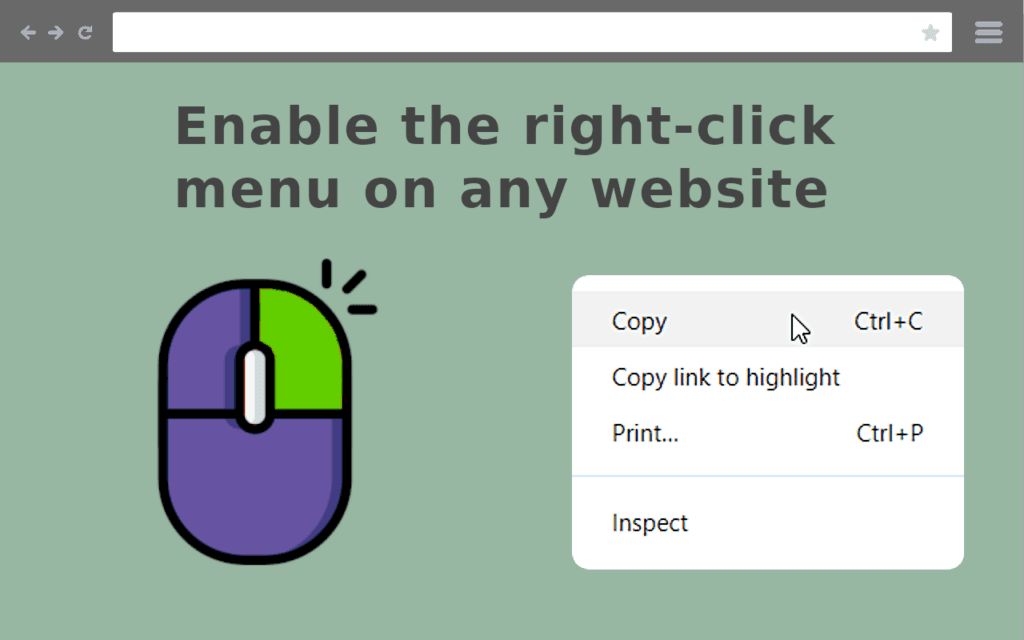
- 크롬 웹 스토어에서 ‘우클릭 차단 해제’ 관련 확장 프로그램을 설치합니다.
- 설치 후 프로그램을 활성화하면 우클릭 방지 기능이 해제되어 자유롭게 마우스 우클릭 및 드래그가 가능해집니다.
자바스크립트 비활성화하기
- 크롬 브라우저의 설정 메뉴에서 ‘사이트 설정’으로 들어갑니다.
- ‘자바스크립트’를 선택하여 비활성화합니다.
이렇게 설정하면 우클릭 방지 기능이 자바스크립트에 의존하는 경우 해제되어 내용을 복사할 수 있습니다. 하지만 일부 사이트는 자바스크립트 비활성화 시 레이아웃이 깨질 수 있으니 주의하세요.
모바일에서 우클릭 방지 해제하기
모바일 기기에서는 크롬 또는 삼성 인터넷을 통해 우클릭 방지 기능을 간단히 해제할 수 있습니다.
삼성 인터넷 앱에서 우클릭 방지 해제하기
- 삼성 인터넷 앱을 실행하고 우측 하단의 메뉴(삼선) 버튼을 클릭합니다.
- 설정 > 사이트 및 다운로드 > 사이트 권한 > 자바스크립트 허용으로 이동합니다.
- 자바스크립트 허용을 비활성화합니다.
모바일 크롬 앱에서 우클릭 방지 해제하기
- 모바일 크롬 앱을 실행하고 우측 상단의 점 세 개 메뉴를 선택합니다.
- 설정 > 사이트 설정 > 자바스크립트로 이동합니다.
- 자바스크립트를 비활성화하면 우클릭 방지 기능이 해제됩니다.
마무리
이처럼 우클릭 방지 기능을 해제하는 방법은 PC와 모바일 모두 간단하게 설정할 수 있습니다. 물론 콘텐츠 보호를 위한 기능이지만, 꼭 필요한 경우라면 위의 방법을 통해 우회하여 텍스트 복사, 이미지 저장 등 필요한 작업을 진행할 수 있습니다.
