윈도우 11, 또는 윈도우 10 설치 시 마이크로소프트 계정을 입력하는 것은 다양한 장점이 있습니다. 예를 들어, 윈도 정품 인증이나 원드라이브와 같은 클라우드 서비스, 그리고 MS 스토어에서의 편리한 접근이 가능하죠. 그러나, 컴퓨터 초보자나 간단히 로컬 계정으로만 윈도를 사용하고 싶은 분들에겐 마이크로소프트 계정을 만드는 것이 부담이 될 수도 있습니다.
이 글에서는 마이크로소프트 계정 없이 로컬 계정으로 윈도 10/11을 설치하는 두 가지 방법을 알려드리겠습니다. 이 방법으로 설정하면 부팅 시 번거로운 핀(PIN) 입력도 생략할 수 있고, 보다 간편하게 윈도를 사용할 수 있습니다.
▶️ 목차 (Table of Contents)
보이기
윈도 11 설치 시 로컬 계정으로 설정하는 첫 번째 방법
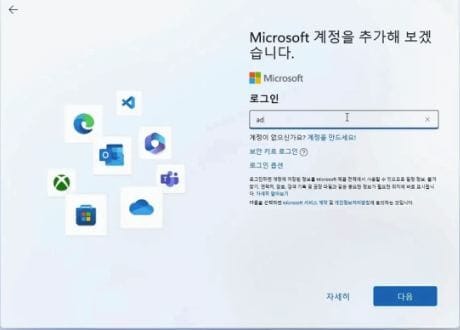
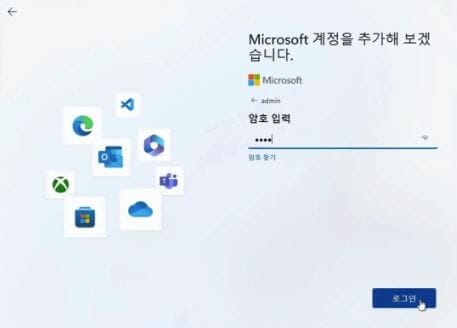
- 계정 추가 화면에서 보이는 입력란에 두 자 이상의 영문 단어를 입력합니다. 예를 들어
Admin 또는 Microsoft등을 입력하세요.- 비밀번호란에도 임의로
123456789와 같이 두 자 이상의 비밀번호를 입력합니다.
- 비밀번호란에도 임의로
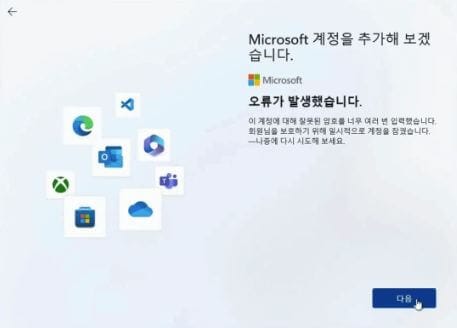
- 계정 정보 입력 후 ‘로그인’ 버튼을 누르면 오류 메시지가 뜨면서 마이크로소프트 계정 입력이 실패합니다. 이때, 걱정하지 말고 ‘다음’ 버튼을 눌러 주세요.
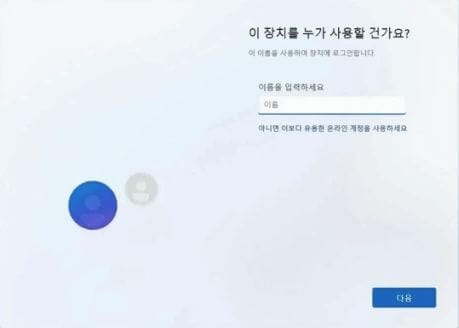
- 이제 MS 계정 입력창이 아닌 사용자 이름을 입력하는 로컬 계정 설정 화면이 뜹니다. 원하는 사용자명을 입력하고 ‘다음’을 선택하면 로컬 계정으로 윈도 설치가 가능합니다.
이렇게 하면 간단하게 로컬 계정으로 윈도 11을 설치할 수 있습니다.
윈도 11 설치 시 로컬 계정으로 설정하는 두 번째 방법: 인터넷 연결 차단하기
인터넷 연결을 차단하는 방법도 있습니다. 이는 특히 Wi-Fi로 설치하는 노트북에서 유용하게 사용할 수 있습니다.
- 계정 설정 화면에서 랜선을 빼거나, Wi-Fi를 끄고 뒤로 가기를 선택합니다.
- Wi-Fi 연결을 해지하려면
윈도 키 + A를 눌러 알림 창을 연 뒤 비행기 모드를 활성화하거나, Wi-Fi를 끄세요.
- Wi-Fi 연결을 해지하려면
- 이후 ‘다음’을 누르면 MS 계정 입력 없이 “이 PC를 누가 사용하나요?” 라는 로컬 계정 설정 화면으로 넘어갑니다.
이 방법 역시 인터넷을 차단함으로써 로컬 계정으로 윈도 설치가 가능하게 합니다.
마무리
이렇게 두 가지 방법을 통해 마이크로소프트 계정 없이 로컬 계정으로 윈도 11을 설치할 수 있습니다. 이후 지인이 원할 때 본인의 MS 계정으로 로그인하거나, 간편하게 로컬 계정으로 사용할 수 있어 보다 자유롭게 설정할 수 있습니다. 참고로, 윈도 10에서도 동일한 방법으로 로컬 계정 설치가 가능하니 참고하세요!
