안녕하세요! 그래픽 카드 드라이버 업데이트하러 들어갔다가 ‘NVIDIA 앱에 문제가 있습니다’라는 팝업창 때문에 당황하셨죠? 저도 얼마 전 새로운 NVIDIA 앱으로 갈아타면서 똑같은 증상을 겪고 한참을 씨름했는데요. 이 오류, 알고 보면 의외로 허무한 곳에서 원인이 발견되곤 합니다.
오늘은 제가 수많은 커뮤니티 사례와 기술 데이터를 분석해 찾아낸 가장 확실한 해결 방법들을 정리해 드릴게요. 복잡한 과정 없이 가장 확률이 높은 순서대로 알려드릴 테니, 차근차근 따라와 보세요. 참고로 시스템 설정을 변경하기 전에는 중요한 데이터를 미리 백업해두시는 것이 가장 안전하다는 점, 잊지 마세요!
1. 가장 유력한 범인: ‘한글’로 된 윈도우 사용자 계정 폴더명

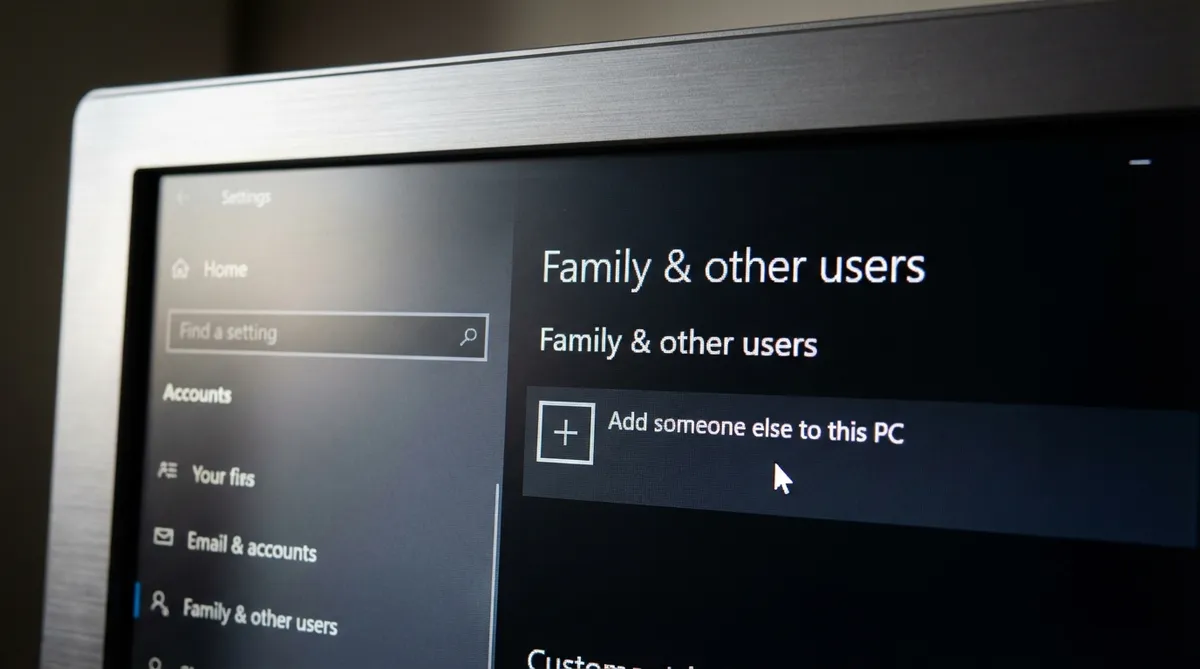
솔직히 말씀드리면, 국내 사용자분들이 겪는 오류의 8할은 이 문제 때문인 것 같아요. NVIDIA 앱이 시스템 경로를 읽어오는 과정에서 한글 폴더명을 제대로 인식하지 못해 충돌을 일으키는 경우입니다. 특히 ‘보더랜드 4’ 같은 최신 게임 업데이트가 안 되면서 이 오류가 뜨는 분들은 거의 100%라고 보셔도 됩니다.
사용자 폴더명 확인 및 조치 방법
지금 바로 C:\Users(사용자) 폴더에 들어가 보세요. 폴더 이름이 본인 이름이나 별명 등 한글로 되어 있나요? 만약 그렇다면 영문으로 변경해주는 것이 가장 근본적인 해결책입니다.
- 영문 계정 생성: 기존 폴더명을 강제로 바꾸는 건 시스템이 꼬일 위험이 커요. 가장 추천하는 건 영문 이름의 새 로컬 계정을 만드는 것입니다.
- Unicode UTF-8 설정: 윈도우 설정에서 ‘Unicode UTF-8 지원’ 옵션을 켜는 방법도 있지만, 제가 직접 해보니 영문 폴더명을 쓰는 게 가장 뒤탈이 없더라고요.
2. 디스플레이 및 HDR 설정 충돌 해결하기
만약 폴더명이 이미 영문인데도 오류가 나거나, 게임 실행 시 블랙스크린이 뜨면서 앱이 꺼진다면 디스플레이 설정 문제입니다. 특히 LG OLED TV를 모니터로 쓰시거나 RTX 2000번대 이하 모델을 쓰시는 분들에게서 자주 발생하죠.
NVIDIA 제어판 최적 세팅값
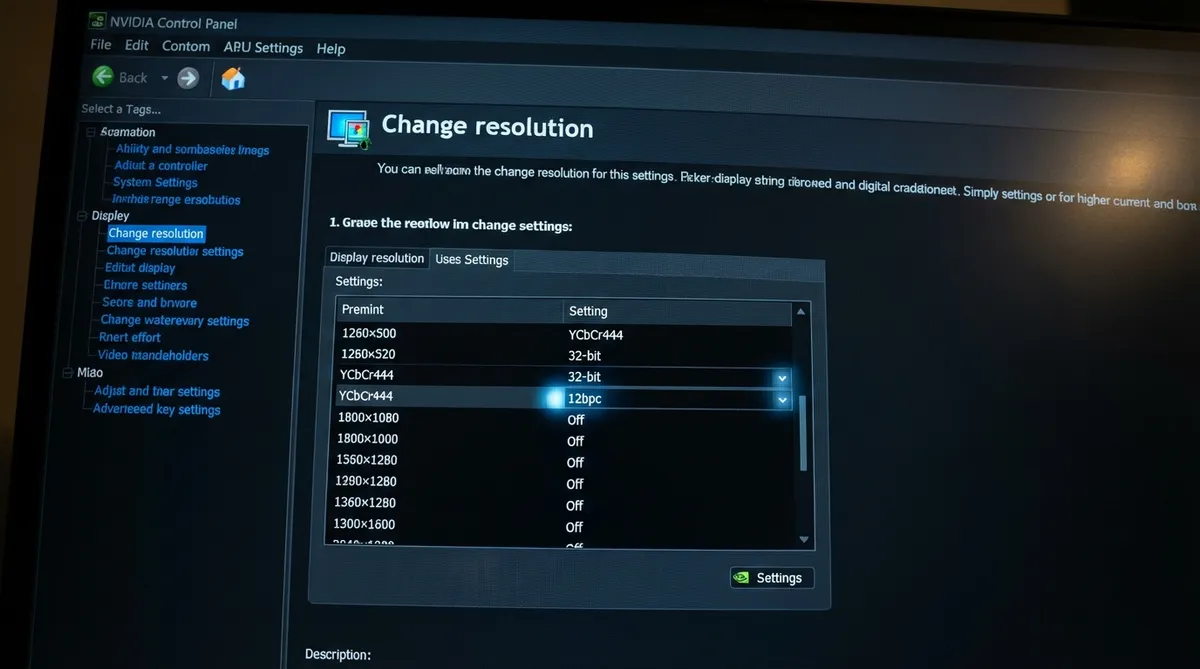
이럴 땐 NVIDIA 제어판에서 아래 표와 같이 설정을 한 번 고정해 보세요. 저도 이 세팅으로 바꾸고 나서 돌비 비전(Dolby Vision) 신호 충돌 문제가 싹 사라졌습니다.
| 설정 항목 | 권장 설정값 |
|---|---|
| 기본 컬러 설정 | NVIDIA 설정 사용 선택 |
| 출력 색상 깊이 | 32비트 |
| 출력 색상 형식 | YCbCr444 |
| 출력 동적 범위 | 12bpc (가능한 경우) |
3. 드라이버 클린 설치 및 하드웨어 안정성 점검
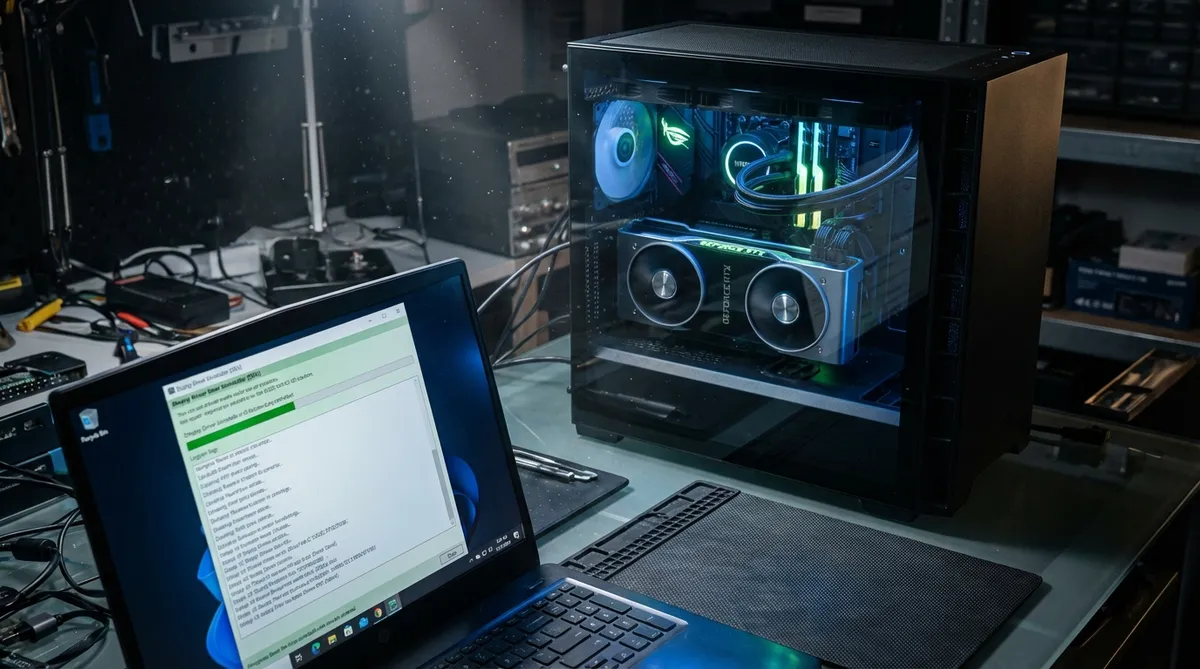
위 방법들로도 해결이 안 된다면 드라이버 자체가 꼬였을 확률이 높습니다. DDU(Display Driver Uninstaller)라는 툴을 검색해서 기존 드라이버를 완전히 밀어버린 뒤, NVIDIA 공식 홈페이지에서 최신 버전 앱과 드라이버를 다시 설치해 보세요. ‘클린 설치’ 체크박스를 꼭 누르시고요!
의외의 복병: RAM 오버클럭
RTX 4090 같은 고사양 카드를 쓰는데 자꾸 앱이 꺼진다면, RAM의 XMP나 EXPO 설정을 의심해 봐야 합니다. 시스템 안정성이 미세하게 떨어지면 NVIDIA 드라이버가 TDR(Timeout Detection and Recovery) 오류를 내뱉으며 뻗어버리거든요. 오버클럭을 잠시 풀고 순정 상태에서 테스트해 보시는 걸 추천합니다.
전문가 조언: 정보의 홍수 속에서 길을 잃지 마세요
인터넷을 검색하다 보면 무관한 커뮤니티 가이드나 복잡한 레지스트리 수정법들이 많이 나옵니다. 하지만 제가 직접 겪고 분석해 본 결과, 사용자 계정 폴더명 확인, DDU 클린 설치, 제어판 색상 설정 이 세 가지만 제대로 해도 90% 이상의 문제는 해결됩니다. 너무 겁먹지 마시고 가장 간단한 폴더명 확인부터 시작해 보세요. 여러분의 쾌적한 게이밍 환경을 응원합니다!
* 일부 이미지는 이해를 돕기 위해 AI를 활용하여 생성되었습니다.
