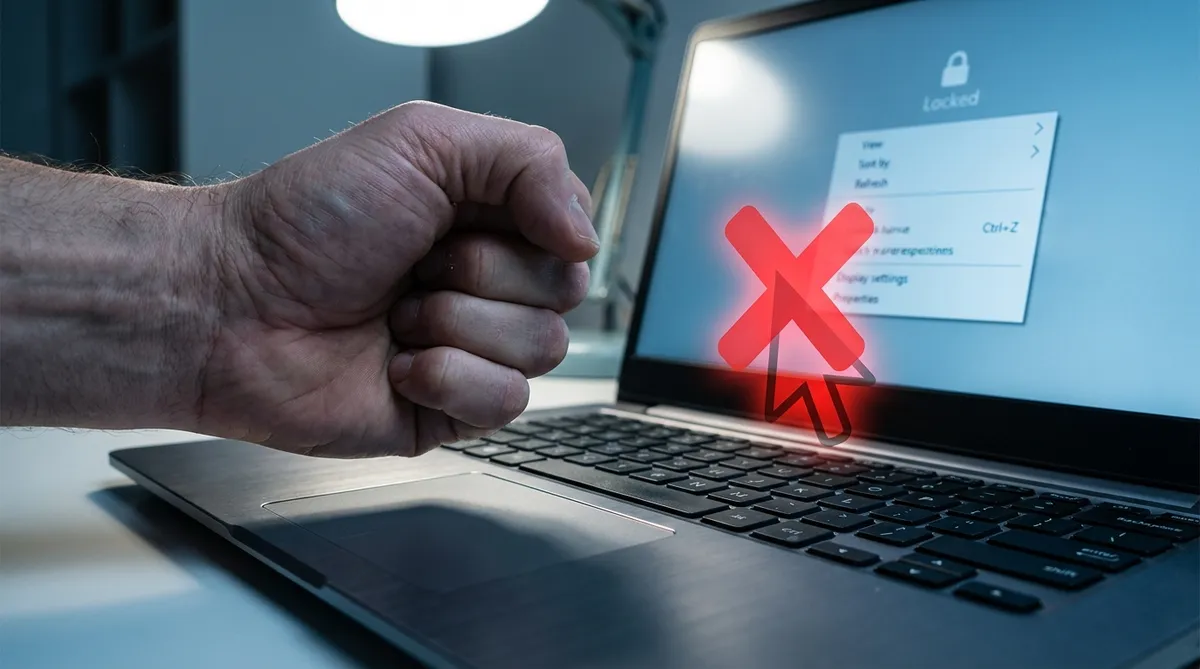
좋은 정보를 발견해서 에버노트나 노션에 저장해두려는데, 마우스 우클릭이 먹통일 때만큼 짜증 나는 순간이 또 있을까요? 코딩 소스 몇 줄 긁어가야 하는데 드래그가 안 돼서 일일이 타이핑하고 있으면 ‘내가 지금 뭐 하는 짓인가’ 현타가 세게 오더라고요.
저작권 보호라는 명분은 이해하지만, 순수하게 개인 소장용으로 스크랩하려는 사람들에게는 그저 높은 장벽일 뿐입니다.
개발자 도구(F12)를 켜서 자바스크립트를 끄는 복잡한 방법도 있지만, 매번 그러기엔 우리 시간이 너무 아깝잖아요? 오늘은 제가 직접 굴려보면서 찾아낸 가장 현실적이고 빠릿빠릿한 ‘블로그 복사 금지 해제’ 방법들을 브라우저별로 탈탈 털어봤습니다.
바쁘신 분들을 위한 브라우저별 해결책 요약
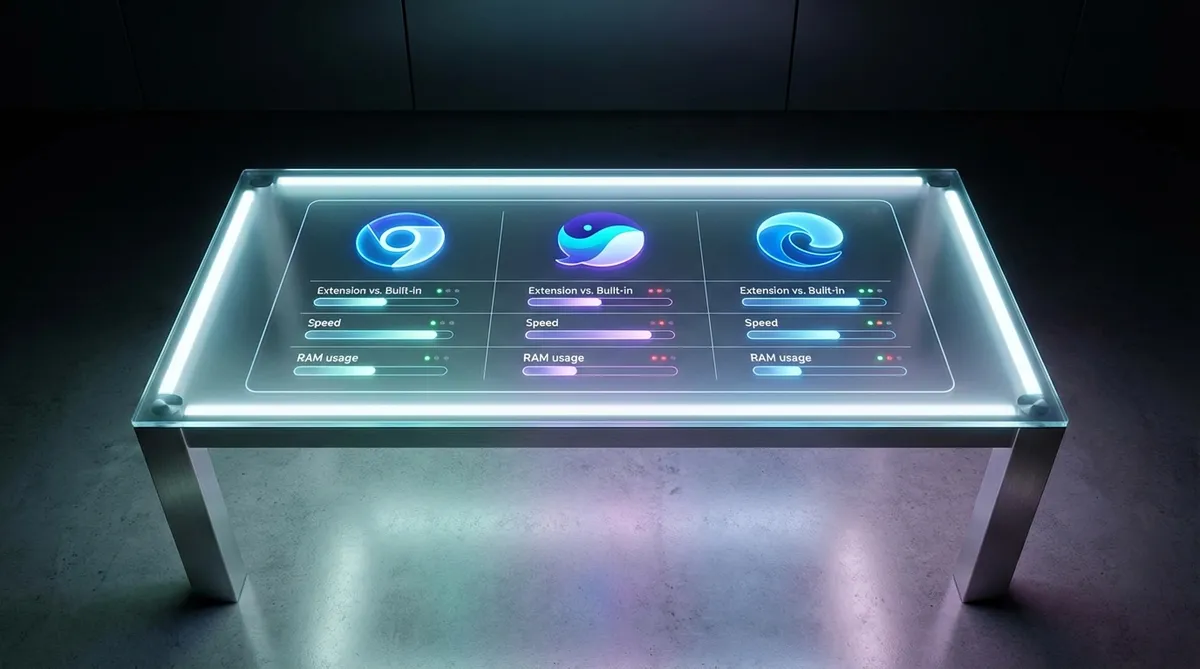
| 구분 | 크롬 (Chrome) | 웨일 (Whale) | 엣지 (Edge) |
|---|---|---|---|
| 해결 방식 | 확장 프로그램 설치 (드래그 프리 등) |
자체 기능 내장 (우클릭 메뉴) |
확장 프로그램 설치 (크롬 호환) |
| 편의성 | 보통 (설치 필요) | 최상 (설치 불필요) | 보통 |
| 리소스 | 무거움 (RAM 킬러) | 다소 무거움 | 가벼움 (최적화 우수) |
써보니 느껴지는 특징들
1. 크롬: 여전히 강력하지만, 확장 프로그램 덕지덕지
전 세계 브라우저 시장을 씹어먹고 있는 크롬은 역시나 가장 많은 해결책을 가지고 있습니다. ‘드래그 프리’나 ‘우클릭 해제’ 같은 확장 프로그램을 웹 스토어에서 깔기만 하면, 웬만한 사이트의 방어막은 다 뚫리더군요.
다만, 크롬 특유의 메모리 잡아먹는 귀신 같은 습성은 여전합니다. 탭 몇 개 띄워놓고 확장 프로그램까지 돌리면 노트북 팬 소리가 이륙할 기세로 돌아갑니다. 그래도 ‘범용성’ 하나만큼은 인정할 수밖에 없네요. 어떤 사이트든 가장 무난하게 뚫립니다.
2. 웨일: “이거 만들려고 작정했나?” 싶은 편리함
제가 써보고 가장 놀랐던 건 네이버 웨일입니다. 솔직히 국산 브라우저라고 무시했는데, 한국인들이 뭘 원하는지 기가 막히게 알고 있습니다. 별도 프로그램 설치? 필요 없습니다. 그냥 설정에서 ‘우클릭 처리가 막힌 페이지에서 우클릭 허용’ 옵션 하나만 켜면 끝입니다.
특히 기업 홍보팀이나 마케터처럼 매일 스크랩을 해야 하는 분들에게는 웨일이 거의 구세주급입니다. 네이버 블로그는 물론이고 카카오 브런치 같은 까다로운 플랫폼도 마우스 클릭 한 방에 무장해제 시켜버리거든요. 관공서 HWP 파일을 뷰어 없이 바로 열어주는 기능까지 합쳐지니, 업무용으로는 이만한 게 없습니다.
3. 엣지: 크롬의 탈을 쓴 다이어트 성공작
MS의 ‘뉴 엣지’는 크롬이랑 똑같은 엔진(크로미움)을 쓰는데 훨씬 가볍습니다. 램 사용량이 크롬보다 40%나 적다는 게 체감될 정도로 쾌적하더라고요.
크롬 확장 프로그램을 그대로 가져와 쓸 수 있어서, ‘가벼운 크롬’을 원하시는 분들은 엣지에 우클릭 해제 플러그인을 설치해서 쓰는 게 가장 쾌적한 조합이 될 수 있습니다. 넷플릭스 4K 지원은 덤이고요.
이건 좀 알고 사세요 (치명적인 단점)
물론 장점만 있는 건 아닙니다. 웨일 브라우저의 경우, 기능이 이것저것 너무 많이 들어가 있어서(사이드바, 캡처, 번역 등) 프로그램 자체가 좀 무겁습니다. 저사양 노트북에서는 탭 전환할 때 묘하게 굼뜬 느낌을 지울 수가 없어요.
그리고 가장 중요한 건 ‘저작권’ 문제입니다. 기술적으로 풀린다고 해서 남의 글을 막 퍼가서 내 블로그에 붙여넣기 하면, 나중에 저작권 침해로 내용증명 날아올 수 있습니다. 우클릭 해제는 오직 ‘개인 소장’이나 ‘정보 정리’ 목적으로만 쓰셔야 합니다.
마지막으로, 강제로 우클릭을 해제해서 텍스트를 긁어오면 서식(글자 크기, 색상)이 와장창 깨져서 들어오는 경우가 많습니다. 깔끔하게 텍스트만 건지려면 메모장에 한 번 붙여넣었다가 다시 복사하는 귀찮은 과정을 거쳐야 할 때가 많더라고요.
그래서 뭘로 갈아탈까요?

결론 딱 정해드립니다.
- 직장인/마케터다: 무조건 웨일(Whale) 쓰세요. 우클릭 해제랑 HWP 뷰어 기능만으로도 깔 가치가 충분합니다. 업무 효율이 달라집니다.
- 노트북 사양이 낮다: 엣지(Edge)로 갈아타세요. 크롬보다 훨씬 가볍고 빠릿한데, 확장 프로그램은 똑같이 쓸 수 있습니다.
- 그냥 쓰던 게 편하다: 그럼 계속 크롬 쓰시되, 램 용량 넉넉한지 확인하시고요.
기술이 발전하니 창과 방패의 싸움도 치열하네요. 하지만 사용자 입장에서는 그저 내 필요에 맞는 도구를 영리하게 골라 쓰는 게 정답 아닐까요? 이 글도 복사 금지 안 걸어뒀으니, 필요하신 정보는 편하게 담아가세요.
* 일부 이미지는 AI로 생성되었습니다.
