삼성 노트(Samsung Notes)는 갤럭시 스마트폰 및 태블릿 사용자들에게 유용한 필기 및 메모 앱입니다. 하지만 이 앱은 공식적으로 삼성 노트북을 제외한 다른 Windows PC에서는 사용할 수 없도록 제한되어 있습니다. 다행히 몇 가지 방법을 활용하면, 삼성 노트를 어느 Windows PC에서든 설치하고 사용할 수 있습니다. 이번 가이드에서는 이를 단계별로 설명해 드리겠습니다.
Microsoft Store에서 삼성 노트 앱 설치하기
먼저 삼성 노트 앱을 공식적으로 설치할 수 있는지 확인하는 것이 중요합니다.

- Microsoft Store 방문: 아래 링크를 클릭하여 Microsoft Store에서 삼성 노트 페이지로 이동하세요.
- 설치 버튼 클릭: 만약 “설치” 버튼이 활성화되어 있다면, 그대로 다운로드하여 실행하세요.
- 앱 실행 확인: 설치가 완료되면 앱이 실행되는지 확인합니다.
설치가 불가능한 경우
삼성 노트는 종종 삼성 노트북이 아닌 기기에서는 다운로드가 제한될 수 있습니다. 이 경우, 아래의 ‘대체 설치 방법’을 따라 주세요.
Windows Terminal을 활용한 삼성 노트 설치
Microsoft Store에서 다운로드할 수 없다면, Windows의 패키지 관리 도구인 winget을 사용하여 설치할 수 있습니다.
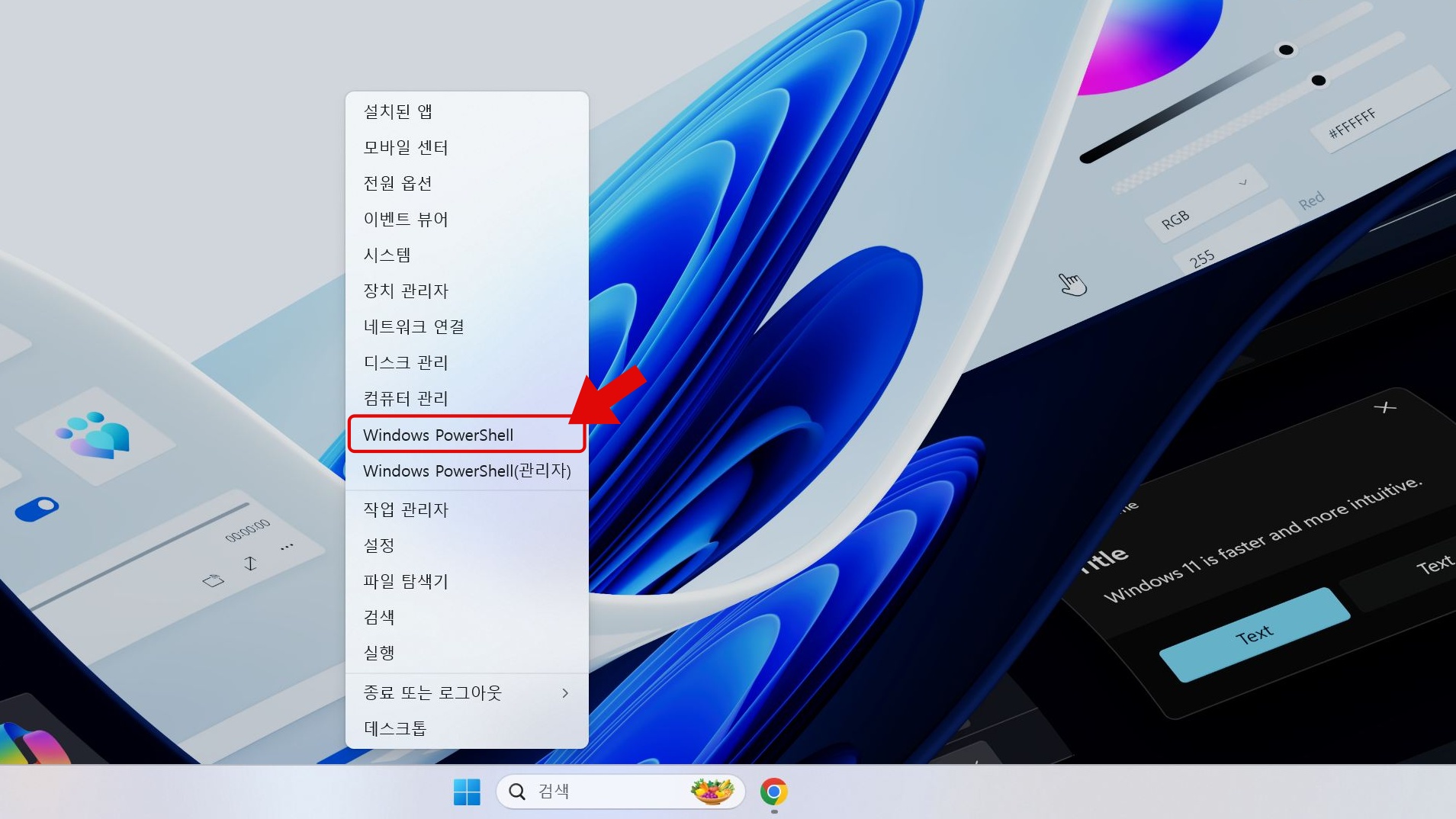
1. Windows Terminal 실행
- 작업 표시줄에서
시작 버튼을 우클릭하고터미널(Terminal)또는Windows PowerShell을 실행하세요.
2. 다음 명령어 입력 후 실행
winget install 9nblggh43vhv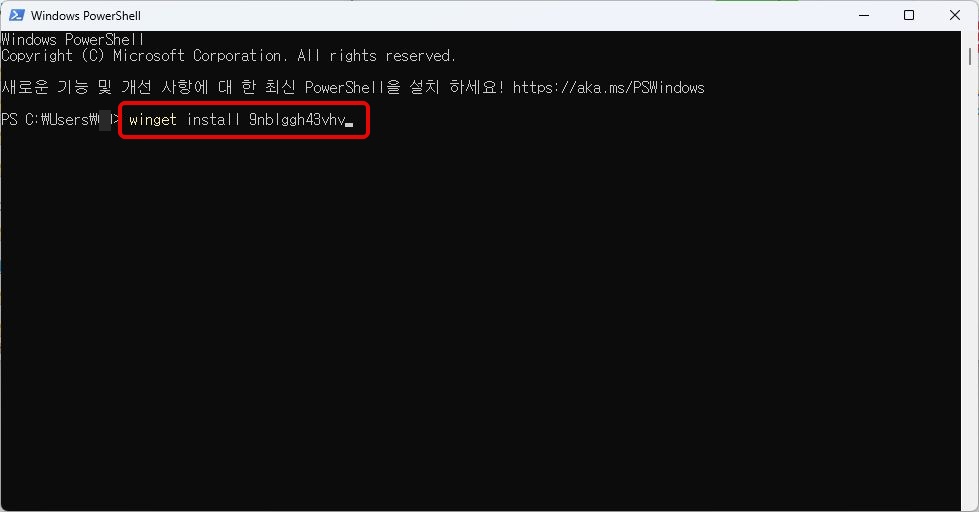
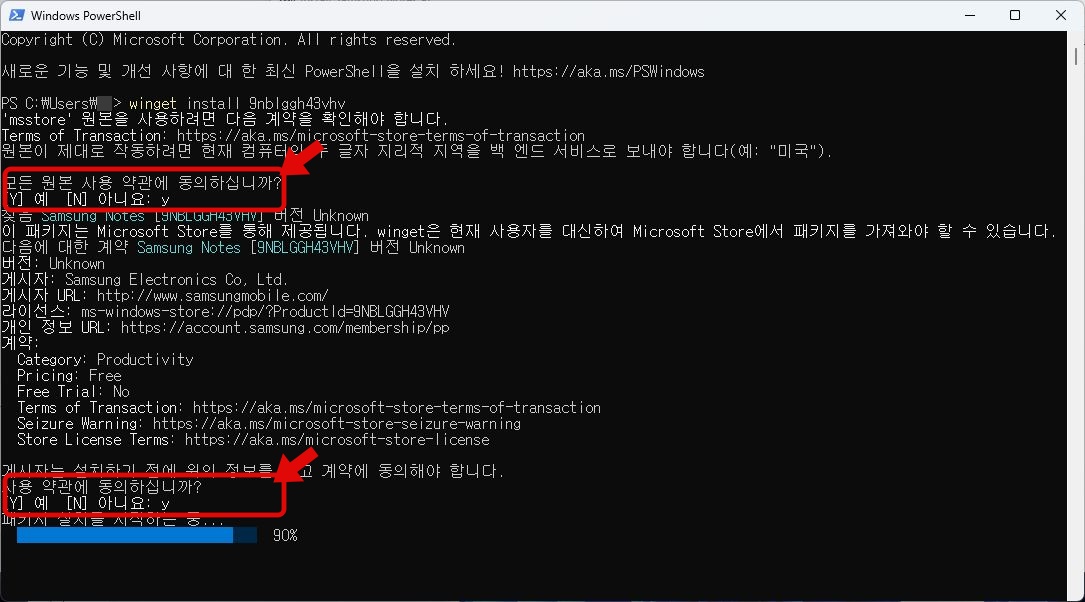
3. 이용 약관 동의
- 처음
winget을 사용하는 경우, 약관 동의(Y)를 눌러야 합니다. - 삼성 노트 설치 진행 중에도 한 번 더 Y를 눌러 동의하세요.
설치 완료 후 실행 확인
설치가 완료되면, 시작 메뉴에서 삼성 노트를 검색하여 실행합니다.
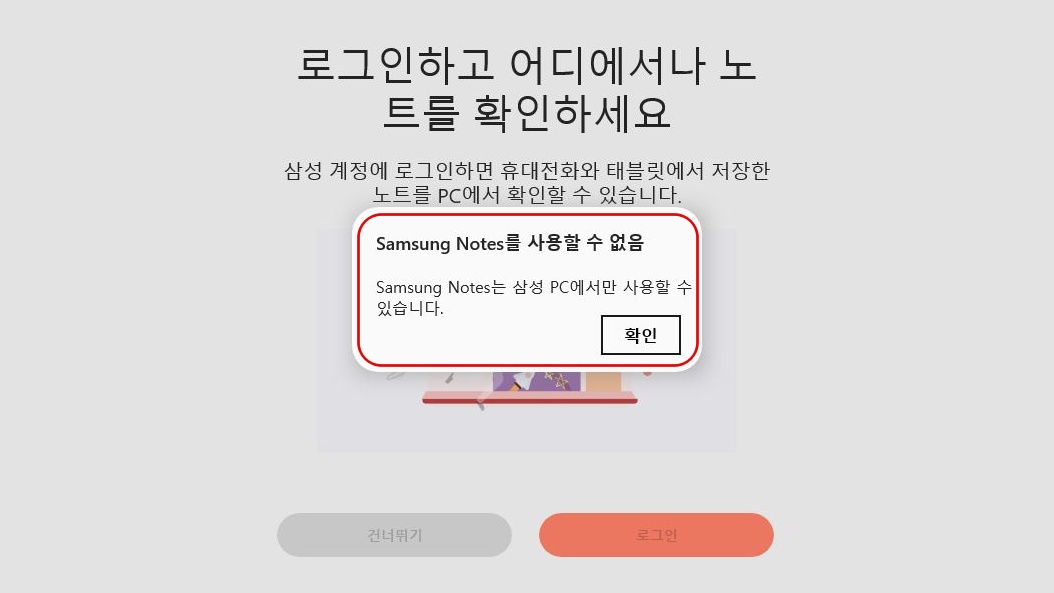
하지만, 이 방법만으로는 앱이 실행되지 않을 수 있습니다. 삼성 노트는 삼성 노트북에서만 실행되도록 제한이 걸려 있기 때문입니다. 다음 단계에서 이를 해결하는 방법을 알려드리겠습니다.
삼성 노트 실행을 위한 PC 모델 속이기
삼성 노트가 정상적으로 실행되도록 하려면, 삼성 노트북처럼 보이도록 PC 정보를 변경해야 합니다. 이를 위해 ‘Galaxy Book Mask’라는 오픈소스 프로젝트를 활용할 수 있습니다.
GitHub에서 Galaxy Book Mask 다운로드
- 아래 링크를 클릭하여 Galaxy Book Mask의 GitHub 페이지로 이동하세요.
- Galaxy Book Mask 다운로드
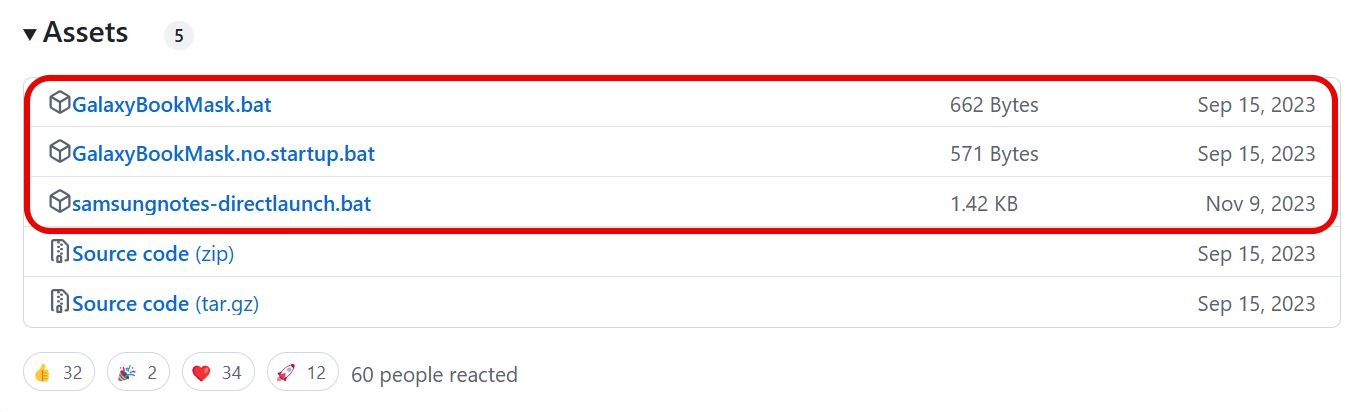
- 적절한 버전 선택
Assets섹션에서 다음 3가지 버전 중 원하는 것을 선택하세요.- Startup (권장): 부팅할 때마다 자동으로 삼성 노트북처럼 인식되도록 설정
- No Startup: 필요할 때마다 수동으로 실행해야 함
- Direct Launch: 삼성 노트를 실행할 때만 한시적으로 삼성 노트북처럼 인식
실행 및 설정
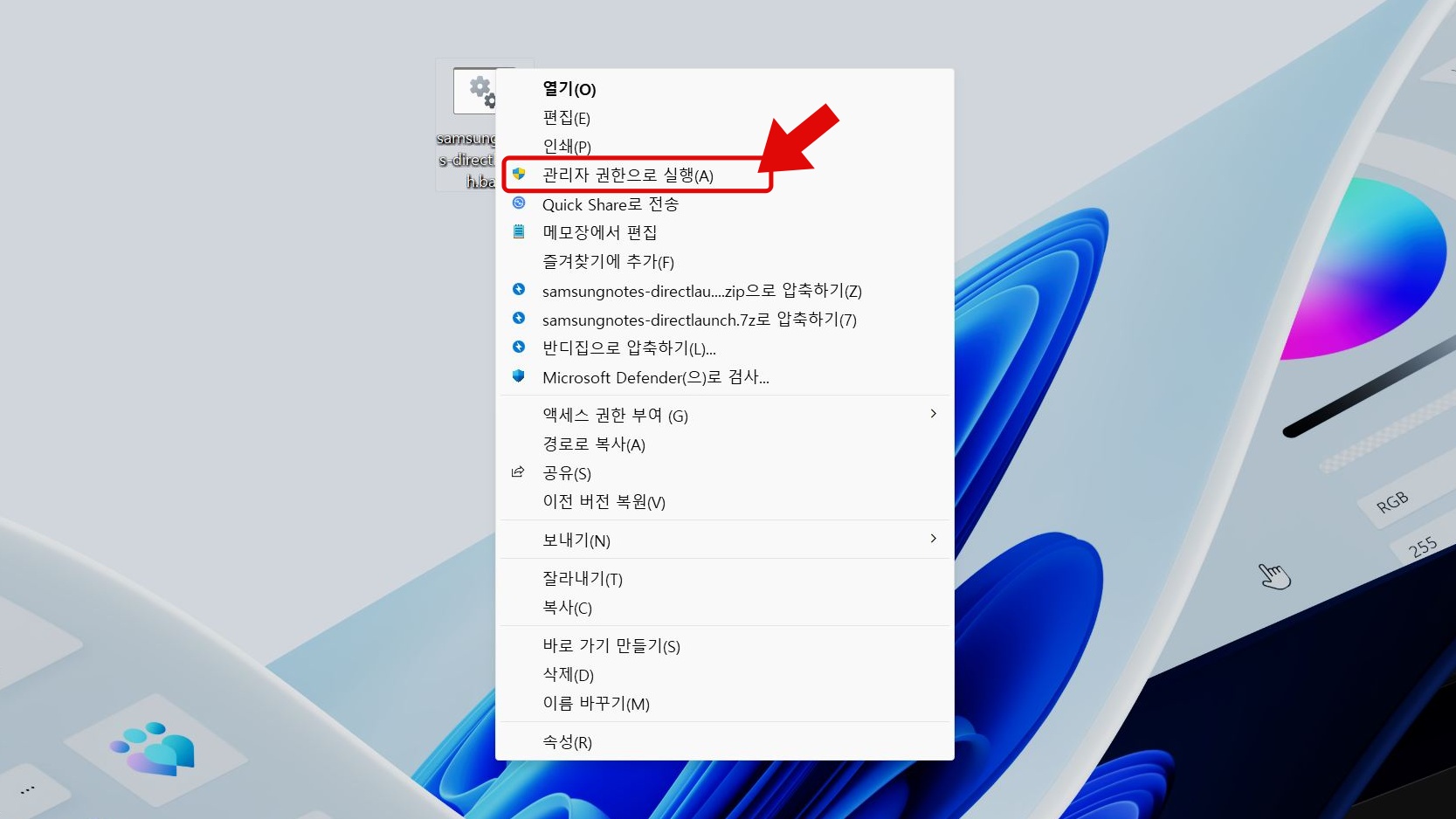
- 다운로드한 파일을 우클릭하여 ‘관리자 권한으로 실행(A)’을 선택하면 삼성 노트가 실행됩니다.
삼성 노트 동기화 및 활용 팁
삼성 노트를 Windows PC에서 활용하는 데 있어 유용한 팁을 소개합니다.
1) 삼성 계정과 동기화하기
- 삼성 계정으로 로그인하면, 스마트폰 및 태블릿과 PC에서 메모를 동기화할 수 있습니다.
2) 필기 기능 활성화
- 삼성 노트는 필압을 인식하는 기능이 있어 스타일러스 펜을 활용하면 더욱 편리합니다.
3) PDF 주석 기능 활용
- PDF 파일을 불러와 직접 필기하고 메모를 추가할 수 있습니다.
결론
이 가이드에서는 삼성 노트 앱을 Windows PC에서 설치하고 실행하는 방법을 소개했습니다. Microsoft Store에서 다운로드가 가능하면 가장 간단하게 설치할 수 있지만, 제한이 있는 경우 winget을 이용해 설치한 후, Galaxy Book Mask를 활용하여 삼성 노트북처럼 인식시키면 실행할 수 있습니다.
이제 삼성 노트를 어디서든 활용하여 보다 편리하게 메모하고 정리해 보세요!
자료 출처. https://www.xda-developers.com/get-samsung-notes-windows-10-app/
