쿠팡플레이에서 원하는 화면을 캡처하고 싶지만, 캡처 방지 기능으로 인해 검은 화면이 나오는 경우가 많습니다. 하지만 PC에서 크롬 확장 프로그램을 활용하면 손쉽게 캡처할 수 있습니다. 오늘은 쿠팡플레이 화면 캡처 방법을 단계별로 설명해 드리겠습니다.
▶️ 목차 (Table of Contents)
보이기
쿠팡플레이 화면 캡처 준비물
- PC(Windows 또는 Mac)
- 구글 크롬 브라우저
- 크롬 확장 프로그램 “GoFullPage“
크롬 확장 프로그램 설치하기
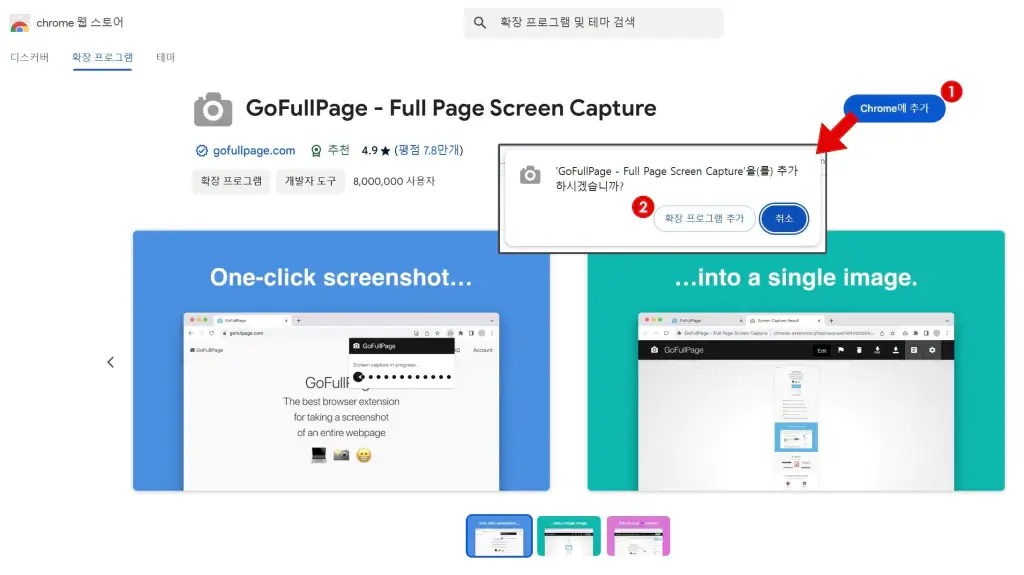
- 크롬 브라우저를 실행합니다.
- 크롬 웹 스토어로 이동합니다.
- 검색창에 GoFullPage를 입력하고 검색합니다.
- 확장 프로그램을 찾아 “추가” 버튼을 눌러 설치합니다.
- 또는, 바로가기 링크로 GoFullPage 로 바로 이동합니다.
확장 프로그램 고정하기
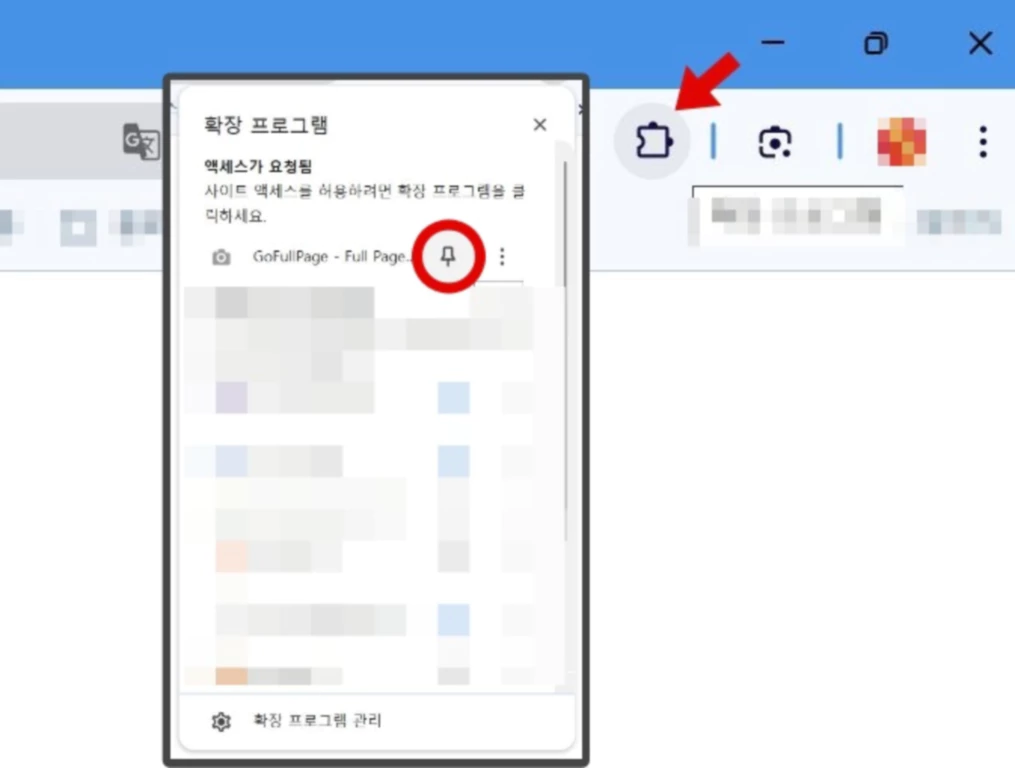
- 크롬 브라우저 상단의 퍼즐 아이콘(확장 프로그램 관리)을 클릭합니다.
- GoFullPage 옆의 고정 핀을 눌러 고정합니다.
- 이제 브라우저 상단에서 쉽게 확장 프로그램을 실행할 수 있습니다.
쿠팡플레이 이동 및 화면 캡처하기
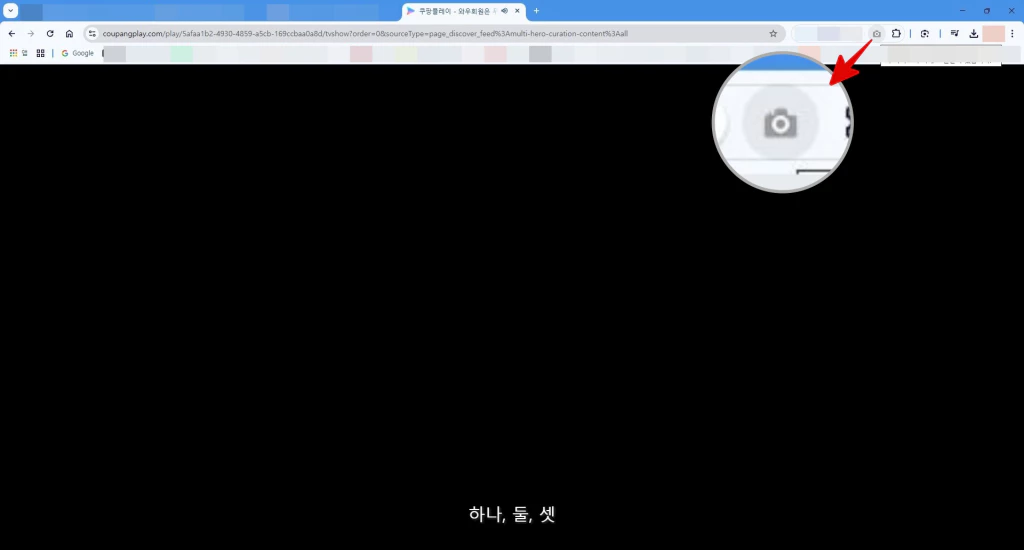
- 쿠팡플레이 공식 웹사이트에 접속합니다.
- 캡처하려는 영상이나 페이지를 찾습니다.
- 전체 화면 모드(F11)를 활성화하여 더 넓은 화면을 캡처할 수 있습니다.
- 캡처할 화면에서 아래 두 가지 방법 중 하나를 선택합니다:
- 단축키:
Alt + Shift + P를 누릅니다. - 확장 프로그램 클릭: 브라우저 상단의 GoFullPage 아이콘을 클릭합니다.
- 단축키:
캡처 이미지 저장하기
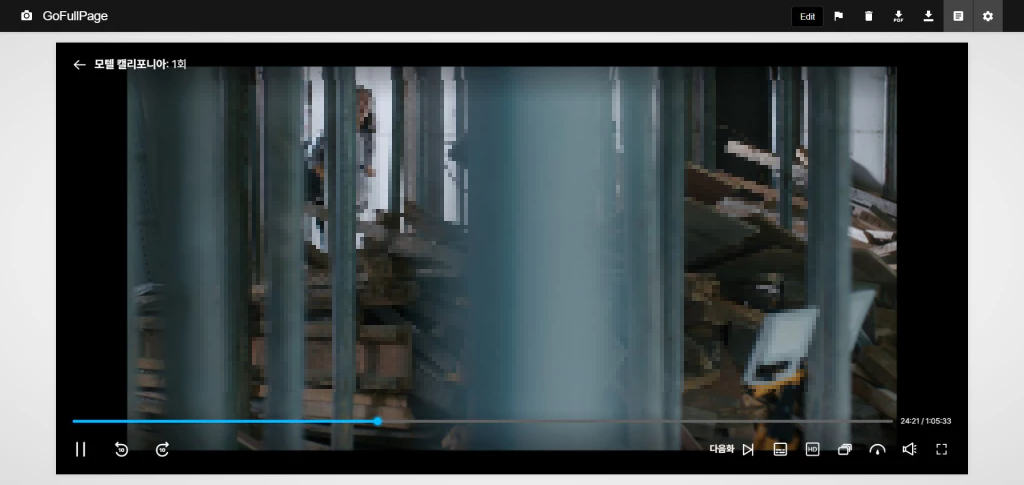
- 캡처가 완료되면 새로운 탭에서 결과 이미지가 나타납니다.
- 상단 메뉴에서 PDF 또는 PNG 파일로 저장할 수 있습니다.
- 원하는 형식을 선택하여 다운로드를 완료합니다.
화면 캡처 시 유의할 점
- 모바일(아이폰, 안드로이드) 쿠팡플레이 앱에서는 캡처 시 검은 화면이 나올 수 있어 PC에서만 가능합니다.
- 화질을 유지하려면 전체 화면 모드(F11)를 활용하는 것이 좋습니다.
- 캡처한 이미지는 개인 용도로만 사용하세요. 온라인 공유 시 저작권 문제가 발생할 수 있습니다.
이제 크롬 확장 프로그램을 활용하여 간편하게 쿠팡플레이 화면을 캡처해 보세요!
