평소 네이버 카페에서 동영상을 자주 보나요? 아마 재미있는 영상이나 유익한 자료를 저장해두고 싶은데, 막상 다운로드하는 건 복잡하고 번거로울 때가 많았죠. 이제는 크롬 확장 프로그램 하나만 설치하면 간단하게 해결할 수 있어요. 지금부터 그 방법을 차근차근 알려드릴게요.
▶️ 목차 (Table of Contents)
보이기
확장 프로그램 설치하기: 한 번만 설치하면 끝!
네이버 카페 동영상을 다운로드하려면 먼저 크롬 확장 프로그램이 필요합니다. 아래 과정을 따라 프로그램을 설치해 보세요.
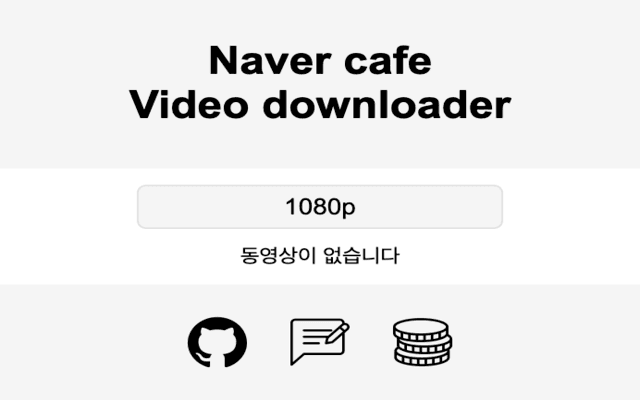
- 크롬 웹 스토어에 접속해서 “네이버 카페 비디오 다운로더“를 검색하세요.(클릭 시 자동 이동)
- 검색 결과에서 확장 프로그램을 선택하고 ‘Chrome에 추가’ 버튼을 클릭해 설치해 주세요.
- 설치가 완료되면 브라우저 오른쪽 상단에 퍼즐 모양 아이콘이 생길 거예요. 그 아이콘이 바로 설치된 확장 프로그램입니다.
이제 준비 완료! 다음으로는 동영상을 다운로드하는 과정을 알려드릴게요.
네이버 카페에서 다운로드할 동영상 찾기
확장 프로그램을 설치했다면, 이제 다운로드할 동영상이 있는 게시글을 찾아야겠죠?
- 네이버 카페에 로그인 후, 원하는 동영상이 포함된 게시글로 이동해 주세요.
- 동영상을 선택한 후, 만약 페이지를 이미 열어두었다면 한 번 새로 고침을 해주세요. 이렇게 해야 확장 프로그램이 동영상을 인식할 수 있습니다.
팁: 새로운 게시글을 열었는데 동영상이 나타나지 않으면, 다시 시도해보세요.
동영상 다운로드: 클릭 몇 번이면 완성!
이제 확장 프로그램을 통해 원하는 동영상을 다운로드하는 방법을 알아보겠습니다.
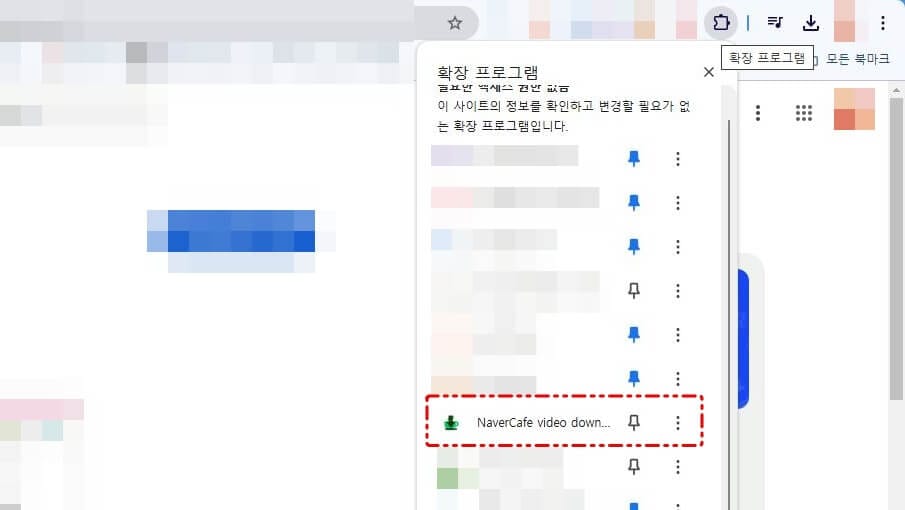
- 브라우저 오른쪽 상단에 있는 퍼즐 모양 아이콘을 클릭합니다.
- 확장 프로그램 목록에서 “NaverCafe video downloader”를 선택하세요.
- 그러면 다운로드 가능한 동영상 목록과 화질 옵션(①)이 나타날 거예요. 원하는 화질을 선택하고 다운로드 버튼(②)을 누르세요.
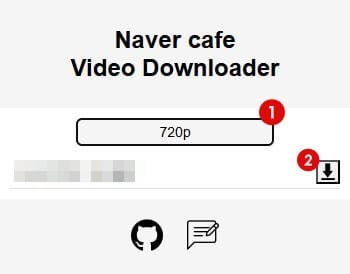
정말 간단하죠? 클릭 몇 번으로 손쉽게 다운로드가 완료됩니다!
사용 후 느낀 소감: 이젠 복잡하게 개발자 모드 사용할 필요 없어요!
개발자 모드(F12)를 켜서 한 두번 사용할 때 이용하고, 자주 동영상을 내려받기 한다면 확장 프로그램을 사용하는게 편리합니다. 고화질로도 다운로드할 수 있어서, 저장 후 언제든지 오프라인으로도 볼 수 있습니다. 처음 설치해 보는 분들도 쉽게 사용할 수 있으니, 동영상을 자주 저장하고 싶으셨던 분들께 강력히 추천드립니다.
유용한 팁: 다운로드가 잘 안 될 때는?
가끔 다운로드가 바로 되지 않는 경우가 있는데요, 이럴 땐 다음 팁을 시도해 보세요.
- 팁 1: 동영상 게시글을 새로 고침하면 확장 프로그램이 다시 인식할 수 있어요.
- 팁 2: 다른 화질로 시도해 보세요. 종종 고화질 옵션만 잘 안 될 때가 있습니다.
- 팁 3: 확장 프로그램을 재설치하거나 브라우저를 다시 시작해 보세요.
이렇게 몇 가지 팁만 기억하면 더 수월하게 동영상을 다운로드할 수 있습니다!
