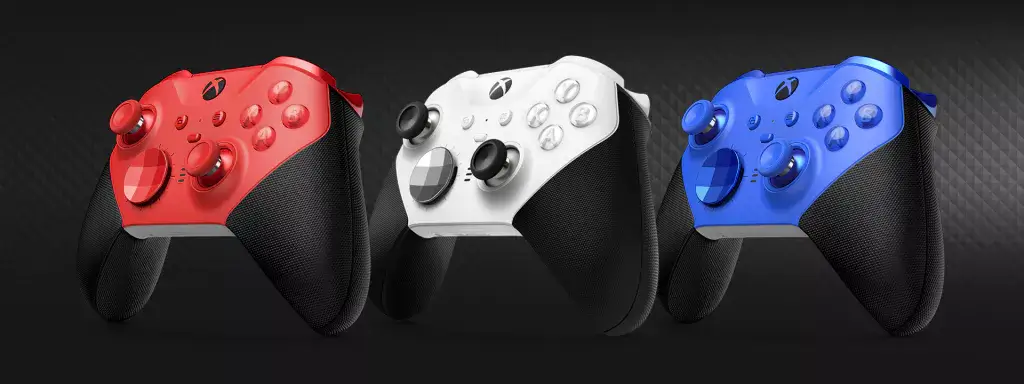
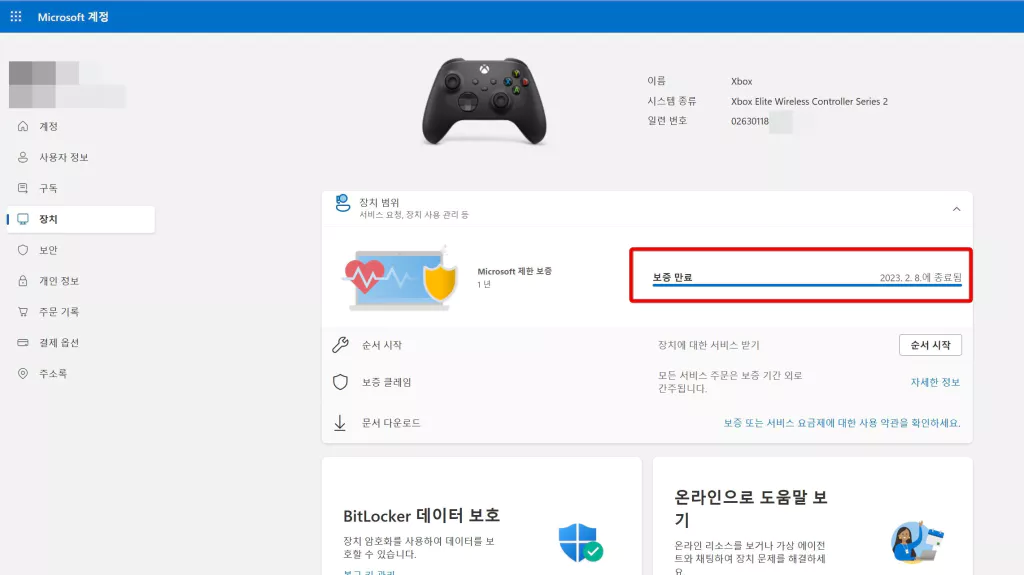
얼마 전 Xbox 엘리트패드2 컨트롤러를 특가로 구입하면서 무상 A/S 보증 기간 문제를 겪었습니다. Xbox 컨트롤러는 보증 기간이 구매일 또는 제조일 기준 1년으로 설정되는데, 제가 구입한 제품은 제조일이 2021년으로 장치등록해 보니 보증이 만료된 상태로 나왔어요. 이런 경우 구매일 기준으로 보증 시작 날짜를 갱신해야 합니다.
직접 해결했던 방법과 팁을 아래에 간단히 정리해 보겠습니다.
▶️ 목차 (Table of Contents)
숨기기
필요한 준비물
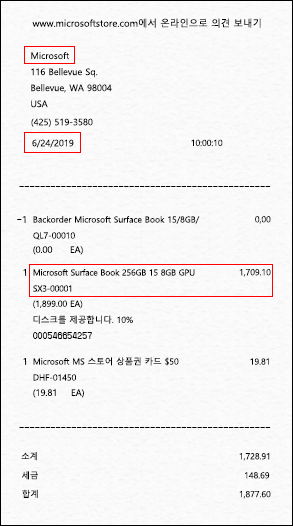
- 구매 증명서(영수증): 판매처 이름, 구매 날짜, 제품 정보가 명확히 기재된 영수증이 필요합니다.
(예: 공인 리셀러에서 구매한 영수증이 가장 좋습니다.) - 제품 일련 번호:
컨트롤러 뒷면 또는 박스에서 확인 가능합니다.
Microsoft 공홈에서 진행하기
Microsoft 계정을 사용해 보증 갱신 요청을 진행할 수 있습니다. 아래는 기본적인 과정입니다.
- Microsoft 디바이스 관리 페이지로 이동:
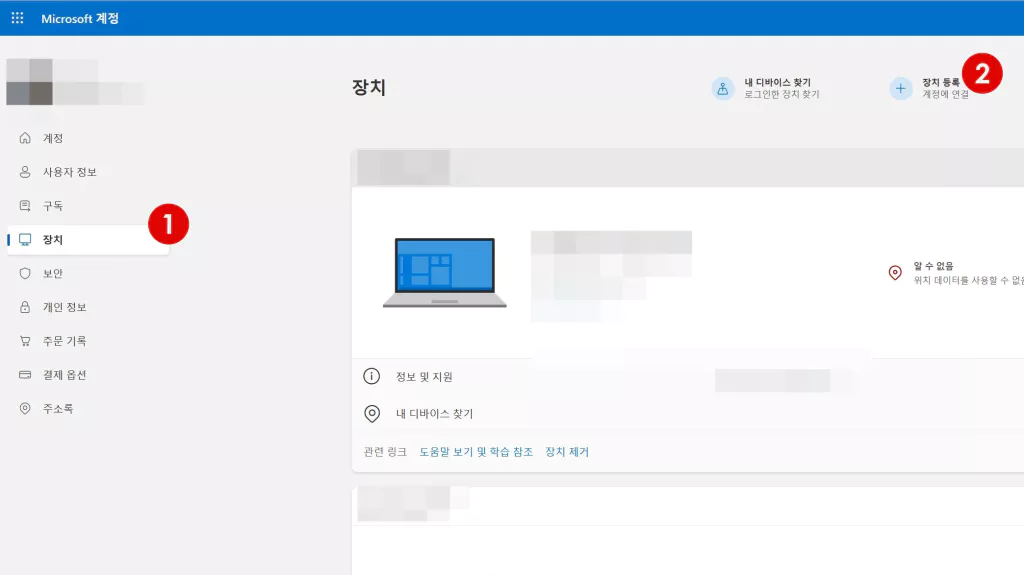
Microsoft 계정에 로그인합니다. - 디바이스 등록: 바로가기
제품이 등록되지 않았다면 ‘장치 > 장치 등록’을 통해 일련 번호를 추가합니다.
- 적용 범위 확인 및 요청 제출:
- ‘정보 & 지원’ 메뉴를 선택해 보증 상태를 확인합니다.
- 만약 보증 만료 상태라면 ‘보증 클레임’ 행에서 자세히 알아보기를 선택합니다.
- 요청 제출을 선택합니다.
- 보증 지원 요청 양식에 대한 정보를 제공하고 제출을 선택합니다.
- 처리 시간: 요청 후 최대 24시간 내 보증 기간이 갱신됩니다.
문제가 생길 경우 고객센터 이용
만약 위 과정에서 문제가 생기거나 ‘보증 클레임’ 행에서 자세히 알아보기 버튼이 보이지 않는다면, 직접 고객센터에 문의하는 방법이 가장 빠릅니다. 제가 실제로 겪었던 상황에서는 고객센터를 통해 바로 해결할 수 있었어요.
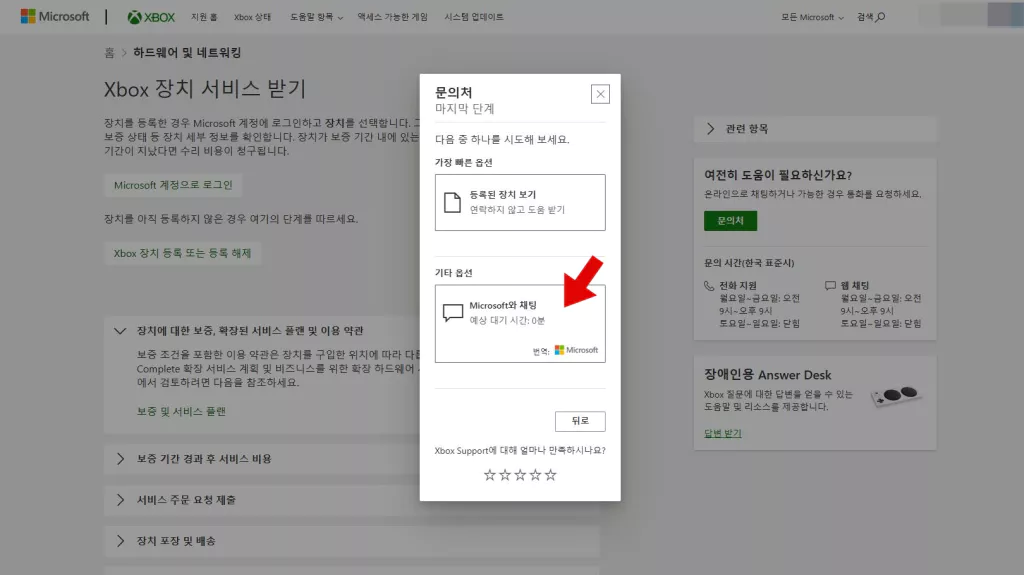
- Microsoft Xbox 문의처에서 채팅 또는 전화 지원을 선택합니다.
- 웹 채팅을 선택하고 상담원과 채팅을 시도하세요.
- 보증 갱신 요청: 구매일 기준으로 보증 업데이트 요청을 진행해 달라고 하면 친절히 처리해줍니다.
- 구매 증명서와 일련 번호 제공: 상담원에게 영수증과 제품 정보를 전달합니다.
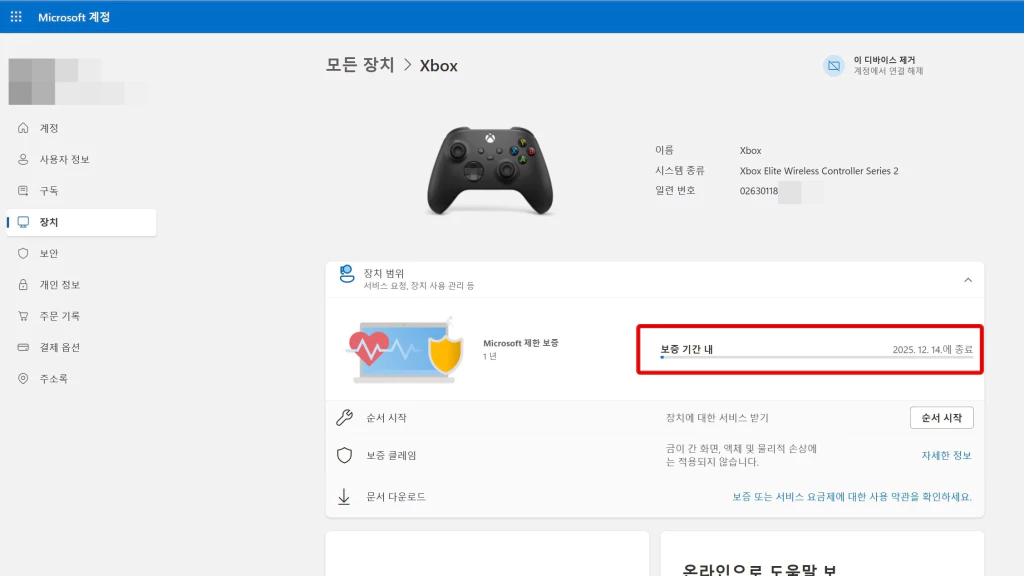
- 결과 확인: 갱신 요청 후 다시 디바이스 관리 페이지에 접속해 갱신된 보증 상태를 확인합니다.
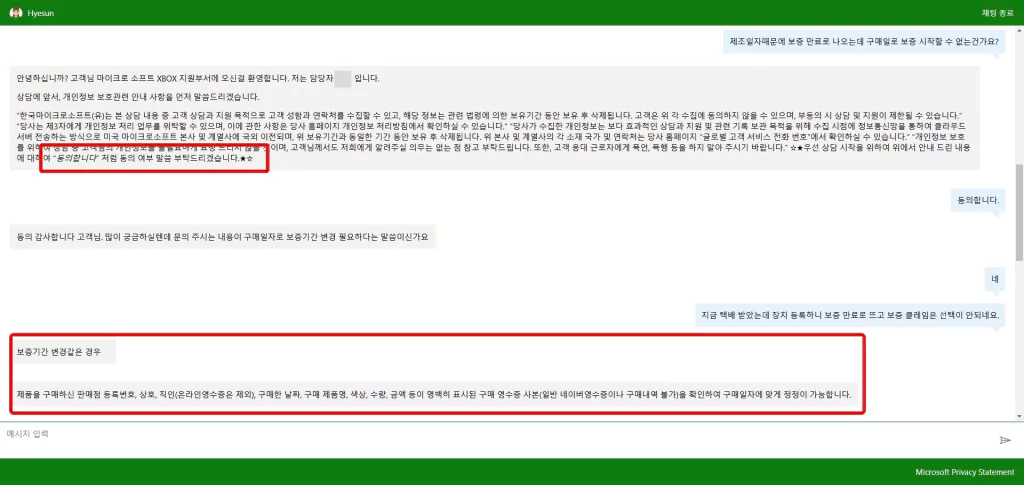

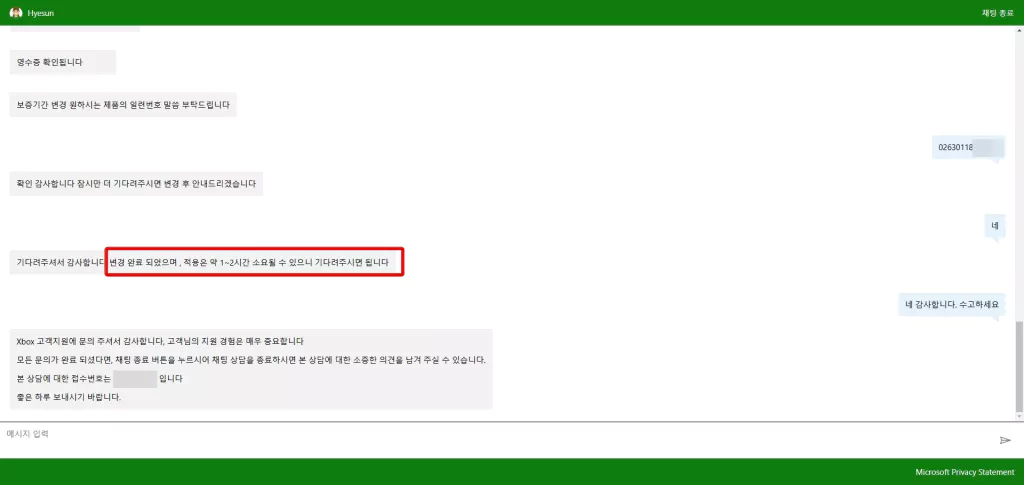
이렇게 채팅 상담을 통해 제조일 기준으로 보증 만료된 Xbox 컨트롤러를 구매일 기준으로 간단하게 보증 업데이트를 할 수 있습니다.
추가 팁
- 영수증 사진은 선명하게: 구매처, 날짜, 제품 이름이 확실히 보이도록 스캔하거나 사진을 찍어 준비하세요.
- 공식 리셀러 구매 추천: 비공식 판매처의 영수증은 보증 갱신에 문제가 될 수 있으니, 정식 판매처에서 구입하세요.
결론
Xbox 컨트롤러의 보증 문제는 초기에는 다소 복잡해 보일 수 있지만, 위 과정대로 진행하면 어렵지 않게 해결할 수 있습니다. 특히 고객센터를 이용하면 빠르게 문제를 해결할 수 있으니, 직접 시도해보시길 추천드립니다.
“Xbox 컨트롤러 보증 갱신, 생각보다 간단하네요!” 😊


