Windows 11을 사용하면 로그인 화면을 비활성화하여 컴퓨터 부팅 시 더 빠르게 데스크톱으로 진입할 수 있습니다. 이 글에서는 Windows 11 및 Windows 10에서 이 기능을 비활성화하는 방법에 대해 자세히 설명합니다.
시작하기 전에
이 방법은 컴퓨터 부팅 시 비밀번호 입력 단계를 생략하고자 할 때 유용합니다. 그러나 보안에 주의해야 합니다.
Windows 11에서 로그인 화면 비활성화하는 단계
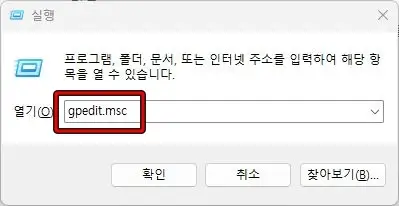
- Windows 키 + R를 눌러 실행 대화 상자를 엽니다.
- “gpedit.msc”를 입력하고 “확인”을 클릭하세요.
- Local Group Policy Editor에서 “컴퓨터 구성” > “관리 템플릿” > “제어판” > “개인 설정”로 이동하세요.
- “Do not display the lock screen(잠금 화면 표시 안 함)” 설정에서 더블 클릭하세요.
- “사용” 옵션을 체크하고 “확인”을 클릭하세요.
- 설정을 적용한 후 컴퓨터를 재부팅하세요.


다시 시작한 후에는 로그인 화면을 더 이상 표시하지 않고 Windows 11이 비밀번호를 요구하지 않고 바로 데스크톱으로 부팅될 것입니다. 이 방법은 잠금 화면을 완전히 제거합니다.
Windows 10에서도 적용 가능한 방법
이 방법은 Windows 10에서도 동일하게 적용 가능합니다. Windows 10 사용자도 비슷한 단계를 따라 로그인 화면을 비활성화할 수 있습니다.
Windows 11 Home에 로컬 그룹 정책 편집기(GPEDIT.MSC) 설치하기
Windows 11 Home 에디션을 사용하고 있으면 로컬 그룹 정책 편집기(GPEDIT.MSC)가 기본적으로 포함되어 있지 않습니다. 그러니 다음 단계를 따라 설치하세요.
- 단계 1: 로컬 그룹 정책 편집기 설치 코드가 포함된 gpedit.bat 파일을 다운로드합니다.
- 단계 2: 다운로드한 gpedit.bat 파일을 관리자 권한으로 실행합니다. 실행하기 위해서는 파일에 마우스 오른쪽 버튼을 클릭하고 “관리자 권한으로 실행”을 선택합니다.
- 단계 3: 설치 프로세스가 자동으로 시작됩니다. 이 과정은 1~2분 정도 소요될 수 있습니다. 설치가 완료되면 창을 닫기 위해 아무 키나 누릅니다.
- 단계 4: 마지막으로 컴퓨터를 다시 시작하여 변경 사항을 적용합니다.
이제 Windows 11 Home 시스템에 로컬 그룹 정책 편집기가 성공적으로 설치되었습니다.
이렇게 간단한 단계를 따라 Windows 11 Home에서 로컬 그룹 정책 편집기를 설치할 수 있습니다.
주의사항
이 설정을 사용하면 컴퓨터에 물리적으로 접근 가능한 모든 사람이 비밀번호 없이 컴퓨터에 접속할 수 있습니다. 보안에 주의해야 하며, 이 기능을 사용할 때 컴퓨터를 안전하게 보호하기 위한 추가적인 보안 조치를 고려해야 합니다.
결론
이 글에서는 Windows 11 및 Windows 10에서 로그인 화면을 비활성화하는 방법을 상세히 안내했습니다. 이러한 설정을 사용하면 데스크톱으로 빠르게 진입할 수 있지만, 보안을 고려하여 사용하는 것이 중요합니다.