몬스긱 M3(MonsGeek M3) 기계식 키보드는 고급스러운 디자인과 탁월한 성능으로 많은 사용자들에게 사랑받고 있는 제품입니다. 이 기사에서는 몬스긱 M3 기계식 키보드의 RGB 설정에 대한 방법과 팁을 상세히 알아보겠습니다. RGB 설정을 통해 키보드의 밝기와 색상을 맞춤 설정하여 개성을 표현하고 더욱 즐거운 타자 경험을 만끽할 수 있습니다.
▶️ 목차 (Table of Contents)
보이기
RGB 설정의 중요성
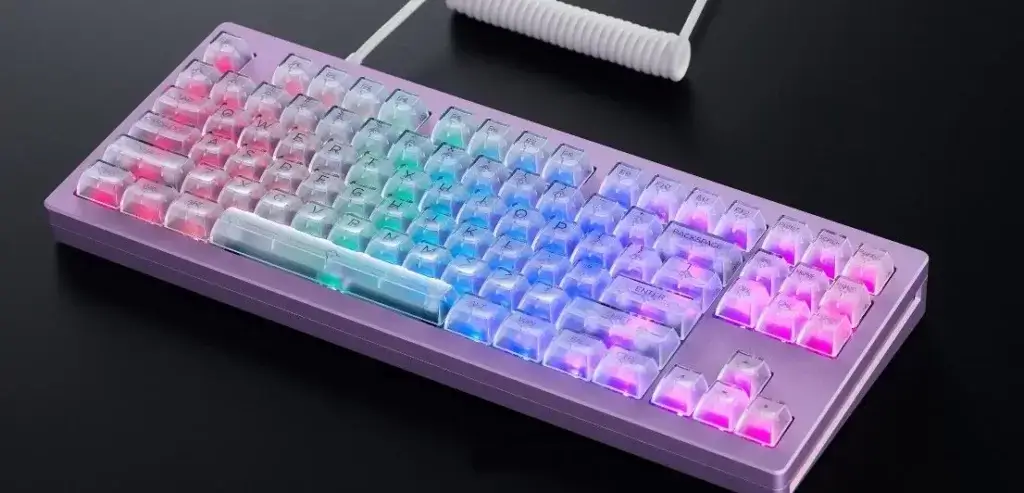
RGB 설정은 키보드의 밝기와 색상을 사용자의 취향에 맞게 조절하는 핵심적인 기능입니다. 키보드의 조명을 다양한 색상으로 변화시킴으로써 작업 환경을 개선하거나 게임 플레이를 더욱 흥미롭게 만들 수 있습니다.
몬스긱 M3 기계식 키보드 RGB 설정 방법
단계 1: 소프트웨어 설치
- 몬스긱 공식 웹사이트에서 M3 키보드용 소프트웨어를 다운로드하고 설치합니다.
- 소프트웨어를 실행한 후 키보드를 컴퓨터에 연결합니다.

단계 2: RGB 효과 선택
- 소프트웨어에서 Lighting 설정 탭을 선택합니다.
- Model 탭을 클릭하고 원하는 RGB 효과를 선택합니다.
단계 3: 밝기 조절
- 소프트웨어에서 Lighting 설정 탭을 선택합니다.
- 밝기 조절 슬라이더를 사용하여 키보드의 밝기를 조절합니다. 환경에 맞게 적절한 밝기를 선택하세요.
단계 4: 색상 맞춤 설정
- Lighting 설정 탭에서 원하는 색상을 선택하거나 사용자 지정 색상 코드를 입력합니다.
- 단일 색상: Current Color
- 다채로운 색상: Multiple
- 각 키에 다른 색상을 할당하여 특별한 패턴을 만들 수 있습니다. (Model > User Picture)

RGB 설정 팁과 아이디어
팁 1: 작업 환경에 따른 설정
작업하는 환경에 따라 RGB 설정을 조절하여 눈의 피로를 줄이고 작업 효율을 높일 수 있습니다. 밝기를 낮추거나 따뜻한 색상을 선택하여 긴 시간 동안도 편안하게 사용할 수 있습니다.
팁 2: 게이밍 모드 설정
게이머라면 RGB 설정을 게이밍 모드로 변경하여 게임 플레이를 더욱 즐길 수 있습니다. 각 키에 다른 색상을 할당하여 특정 행동에 반응하거나 게임 내 상황을 시각적으로 파악할 수 있습니다.
결론
몬스긱 M3 기계식 키보드의 RGB 설정을 통해 키보드의 밝기와 색상을 자유롭게 조절할 수 있습니다. 작업 환경에 맞게 설정하여 편안한 사용자 경험을 만들거나 게임 플레이를 더욱 즐겁게 할 수 있습니다. 다양한 색상과 조명 패턴을 활용하여 개성을 표현해보세요!
