LG 유플러스 공유기의 비밀번호를 잊어버리셨나요? 관리자 비밀번호가 기억나지 않아서 애를 먹고 계신다면, 간단한 초기화를 통해 기본 비밀번호로 재접속할 수 있습니다. 이 가이드에서는 유플러스 공유기의 초기화 방법과 초기화 후 관리자 비밀번호 변경까지 한눈에 따라할 수 있도록 설명드릴게요.

▶️ 목차 (Table of Contents)
보이기
공유기 비밀번호 분실 시 초기화 방법
공유기의 관리자 비밀번호를 여러 번 시도해봐도 기억이 나지 않는다면, 공유기 초기화를 통해 문제를 해결할 수 있습니다. 초기화를 진행하면 관리자 페이지에 기본 비밀번호로 접속할 수 있게 됩니다.
공유기 초기화 방법
- 공유기 전원 연결: 전원이 연결된 상태에서만 초기화가 가능합니다. 공유기의 LED 램프가 켜져 있는지 확인하세요.
- 리셋 버튼 찾기: 공유기 기기 본체를 살펴보면, ‘초기화’ 또는 ‘리셋’이라고 적힌 버튼이 있습니다. 보통 히든 버튼 형태로 핀이나 이쑤시개 같은 얇은 도구가 필요합니다.
- 리셋 버튼 누르기: 버튼을 5초 이상 누르고 있으면 LED가 빠르게 깜박이며 초기화가 진행됩니다.
- 초기화 완료 확인: 초기화가 완료되면 공유기는 기본 관리자 비밀번호와 네트워크 설정으로 돌아갑니다.
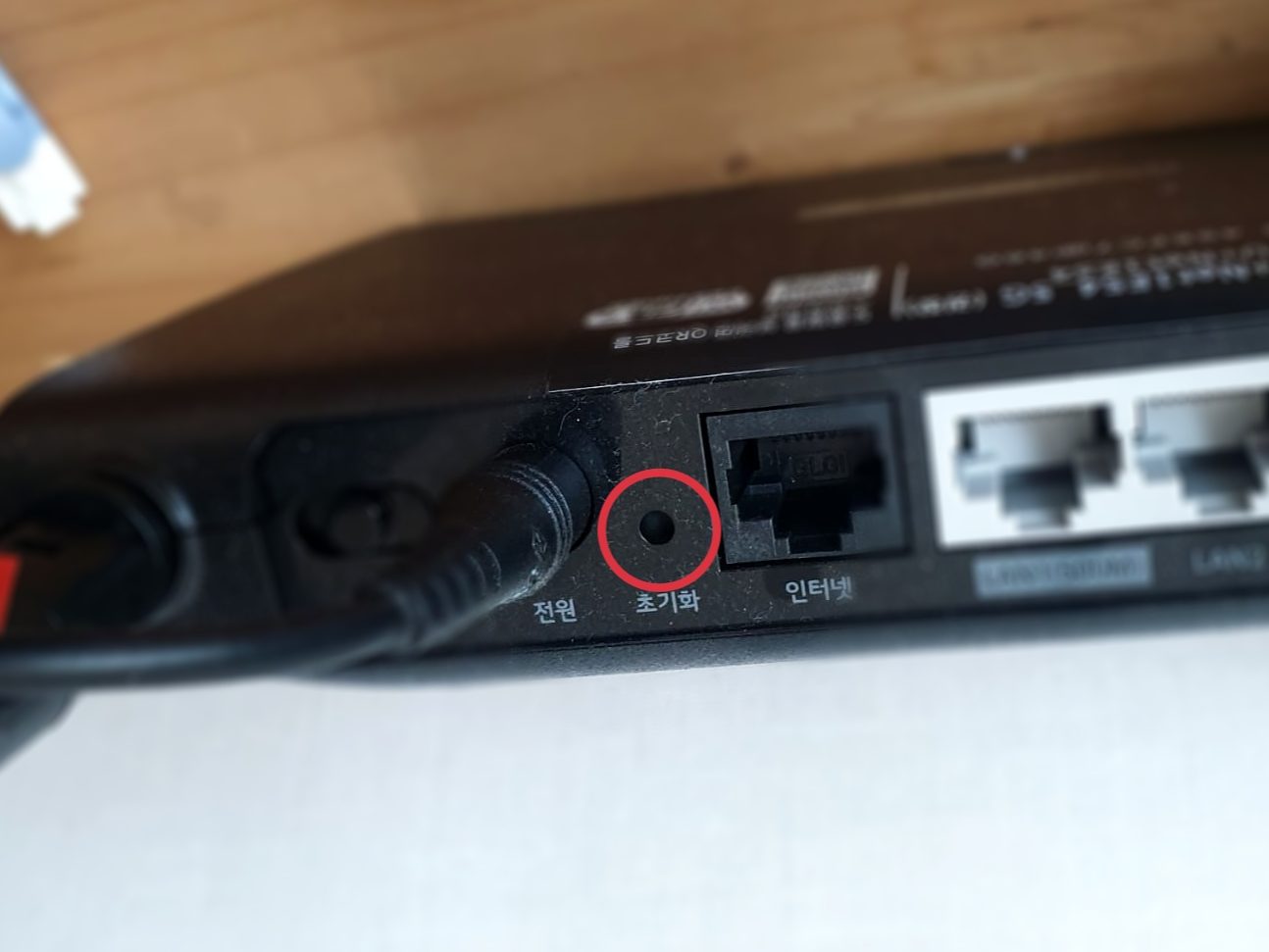
초기화가 완료된 후에는 공유기 뒷면이나 옆면에 적힌 기본 관리자 비밀번호와 기본 와이파이 암호를 사용할 수 있습니다.
기본 비밀번호 확인 및 변경
초기화 후 다시 접속하려면 기본 관리자 비밀번호가 필요합니다. 공유기 뒷면을 보면, 무선랜 비밀번호와 관리자 접속 비밀번호가 표기되어 있어요. 이를 이용해 와이파이에 접속하고 관리자 페이지에 로그인할 수 있습니다.
기본 와이파이 비밀번호 확인
- GAPD-7500 공유기의 경우, 뒷면에 기본 와이파이 비밀번호가 적혀 있습니다. 이 비밀번호를 통해 와이파이에 접속할 수 있습니다.
- 초기화 후 기본 비밀번호는 복잡한 조합일 수 있으니, 관리자 페이지에 접속한 뒤에 본인이 쉽게 기억할 수 있는 비밀번호로 변경하는 것을 권장합니다.
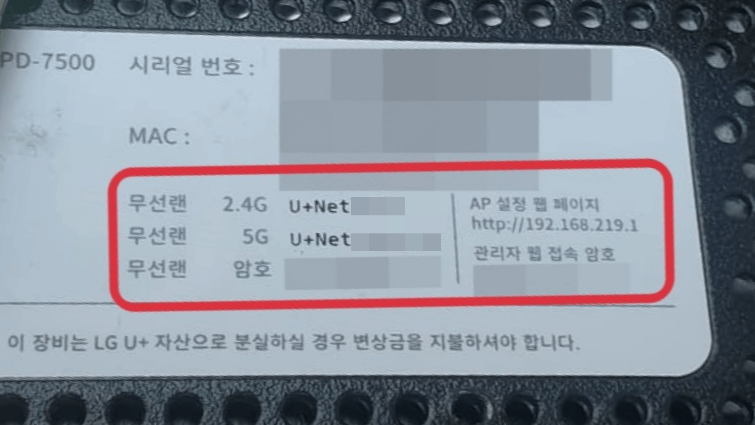
관리자 페이지에서 비밀번호 변경하기
초기화를 마치고 기본 비밀번호로 관리자 페이지에 접속했다면, 다음 단계는 비밀번호를 쉽게 기억할 수 있는 조합으로 변경하는 것입니다.
관리자 페이지 접속 방법
- 와이파이에 연결된 기기 준비: 노트북 또는 스마트폰을 준비하세요. 와이파이에 연결된 상태여야 합니다.
- 웹 브라우저에 관리자 페이지 접속: URL 입력 창에
http://192.168.219.1을 입력하여 관리자 페이지에 접속합니다. - 로그인 정보 입력: 공유기 뒷면에 적힌 기본 관리자 비밀번호를 입력해 로그인합니다.
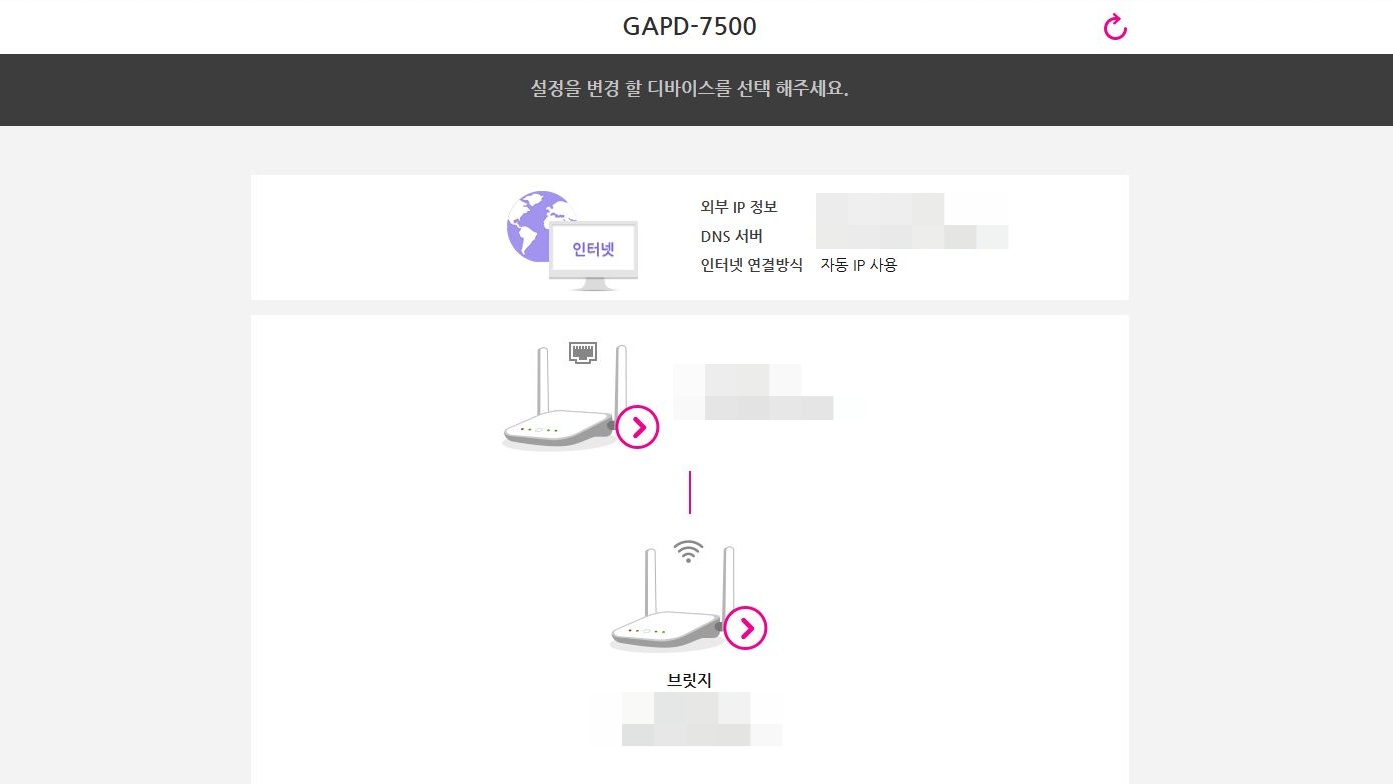
비밀번호 변경 절차
- 관리자 웹 > 공유기 설정 메뉴로 이동합니다.
- 비밀번호 변경 옵션을 선택합니다.
- 새로운 비밀번호 설정: 비밀번호는 영문, 숫자, 특수문자를 포함한 8자 이상 16자 이하로 설정해야 합니다. 기억하기 쉬운 번호로 변경하는 것이 좋습니다.
Tip: 공유기와 관련된 비밀번호는 쉽게 잊어버리기 때문에 주기적으로 관리하고, 가족들이 쉽게 알 수 있도록 기록해두는 것도 좋습니다.
이제 LG 유플러스 공유기 초기화와 비밀번호 변경을 쉽게 따라하실 수 있을 거예요. 문제 발생 시 빠르게 해결할 수 있는 방법들을 숙지해두면 언제든지 불편함 없이 인터넷을 사용할 수 있습니다.
