네이버 마이박스(MYBOX)를 쓰다 보면 기본으로 제공되는 30GB가 생각보다 금방 차버려서 당황스러울 때가 있죠? 저도 처음엔 멋모르고 자동 올리기를 켜두었다가, 정작 중요한 서류 대신 어제 먹은 점심 메뉴 사진들로 클라우드가 가득 찼던 기억이 납니다. 오늘은 저처럼 용량 부족에 허덕이지 않도록, 상황에 맞게 설정을 바꾸는 꿀팁을 정리해 드릴게요.
1단계: 원치 않는 자동 업로드, 10초 만에 해제하기
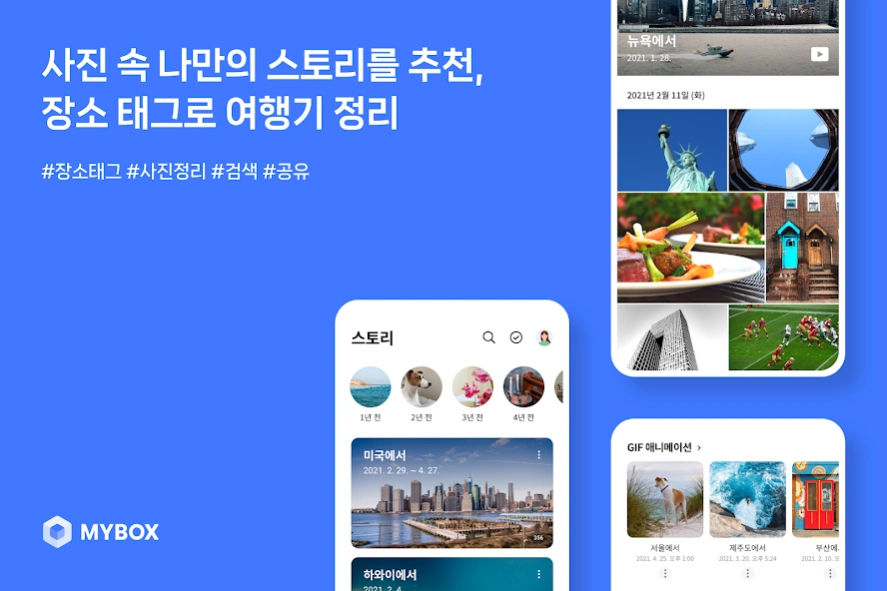
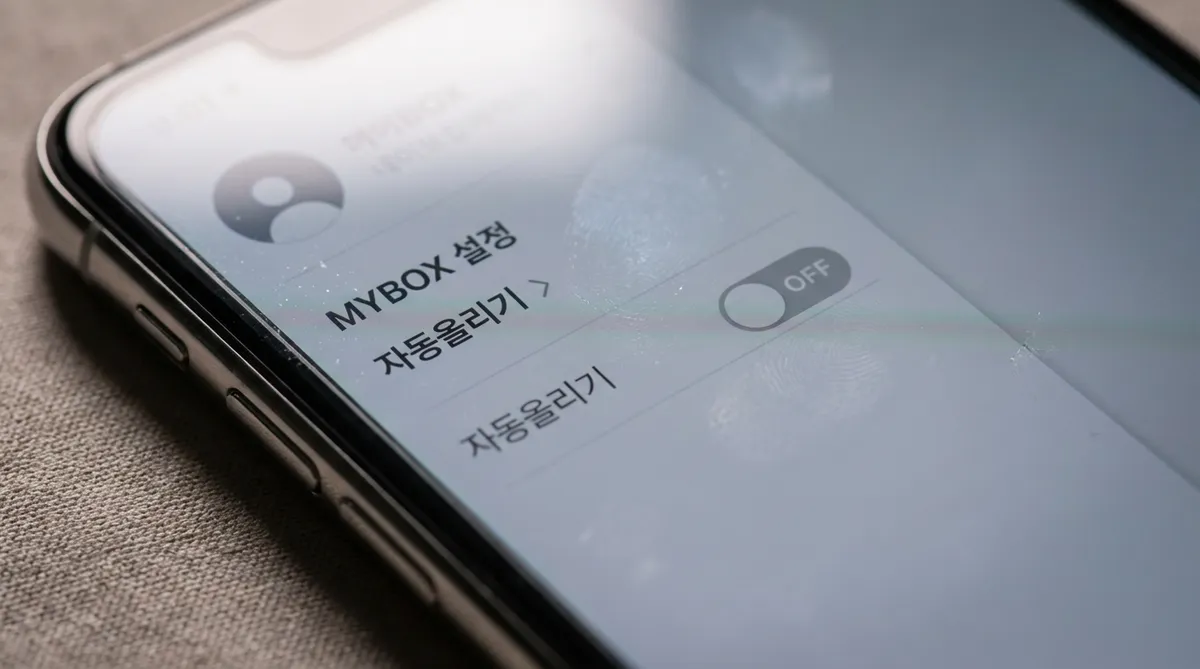
스마트폰의 모든 사진이 자동으로 올라가는 게 부담스럽다면 지금 바로 이 기능을 꺼두시는 게 좋습니다. 앱에서 몇 번만 터치하면 바로 해결되더라고요.
- 네이버 마이박스 앱을 실행하고 오른쪽 상단의 [프로필 이미지]를 눌러주세요.
- 중간쯤 보이는 [MYBOX 설정] 메뉴로 들어갑니다.
- [자동올리기] 항목을 찾아 스위치를 왼쪽으로 밀어 회색(비활성화)으로 바꿔주세요.
이렇게만 해두어도 의도치 않게 용량이 낭비되는 걸 막을 수 있습니다. 사진을 골라서 올리고 싶을 때는 하단의 ‘+’ 버튼을 눌러 수동으로 백업하면 되니까 훨씬 깔끔하더라고요.
2단계: 자동 업로드를 쓰면서 용량과 데이터를 아끼는 법
만약 “나는 백업이 꼭 필요해!”라고 생각하신다면, 무작정 켜두기보다는 세부 설정을 만져서 효율을 극대화해야 합니다. 특히 데이터 요금 폭탄을 피하려면 이 설정이 필수예요.
① 모바일 데이터 사용 차단 (와이파이 전용)
자동 올리기 설정 내 메뉴를 보면 ‘모바일 네트워크 사용’ 옵션이 있습니다. 이걸 꼭 꺼두셔야 합니다. 그래야 밖에서 사진을 찍을 때마다 내 소중한 데이터가 소모되지 않고, 집에 돌아와 Wi-Fi가 연결되었을 때만 안전하게 업로드가 시작됩니다.
② ‘최적 크기’로 저장 공간 2배 활용하기
사진을 인화할 목적이 아니라면 굳이 원본 크기를 고집할 필요는 없더라고/요. [최적 크기] 설정을 활용해 보세요. 화질 저하는 눈에 잘 안 띄면서 용량은 획기적으로 줄여줍니다.
| 설정 방식 | 특징 | 추천 대상 |
|---|---|---|
| 원본 크기 | 촬영 당시 고화질 그대로 유지 | 전문가, 인화 목적 |
| 최적 크기 | 용량 최적화 (영상은 MP4 변환) | 일반 사용자, 용량 부족 시 |
3단계: 업로드가 자꾸 멈춘다면? 안드로이드 배터리 설정 체크
분명히 켜놨는데 사진이 안 올라가서 답답했던 적 있으시죠? 특히 안드로이드 12 버전 이상을 쓰는 분들이라면 배터리 최적화 기능 때문일 확률이 높습니다.
- 휴대폰 [설정] > [애플리케이션] > [네이버 MYBOX]로 들어갑니다.
- [배터리] 메뉴를 선택한 뒤 [제한 없음]으로 체크해 주세요.
- 이렇게 설정해야 앱이 화면 뒤(백그라운드)에서 쉬지 않고 사진을 끝까지 올려줍니다.
마지막으로 한 가지 꼭 기억하셔야 할 점이 있어요. 네이버 마이박스는 2년 이상 로그인하지 않으면 휴면 정책에 따라 소중한 데이터가 영구 삭제될 수 있습니다. 적어도 1년에 한두 번은 접속해서 사진도 구경하고 계정 상태를 확인하는 습관을 들이시는 게 안전합니다.
자신에게 꼭 맞는 설정으로 소중한 추억을 더 넉넉하고 안전하게 보관하시길 바랄게요!
* 일부 이미지는 이해를 돕기 위해 AI를 활용하여 생성되었습니다.
