✔ ⭐ 실수로 절전 모드 되던 전원 버튼, 이제 ‘종료’로 바꿔보세요!
📌 [이 포스팅은 윈도우 10 / 11 기준으로 작성되었습니다.]
▶️ 목차 (Table of Contents)
보이기
전원 버튼을 눌렀을 때 종료되게 설정하려면?
노트북을 닫거나 전원 버튼을 누르면 기본값으로 절전 모드가 실행되는 경우가 많습니다. 하지만 사용 환경에 따라, 버튼 한 번으로 바로 종료되게 설정하고 싶을 수 있죠.

방법은 아주 간단합니다. 아래 순서대로 따라 해보세요!
🛠 설정 방법 (윈도우 10 / 11 공통)
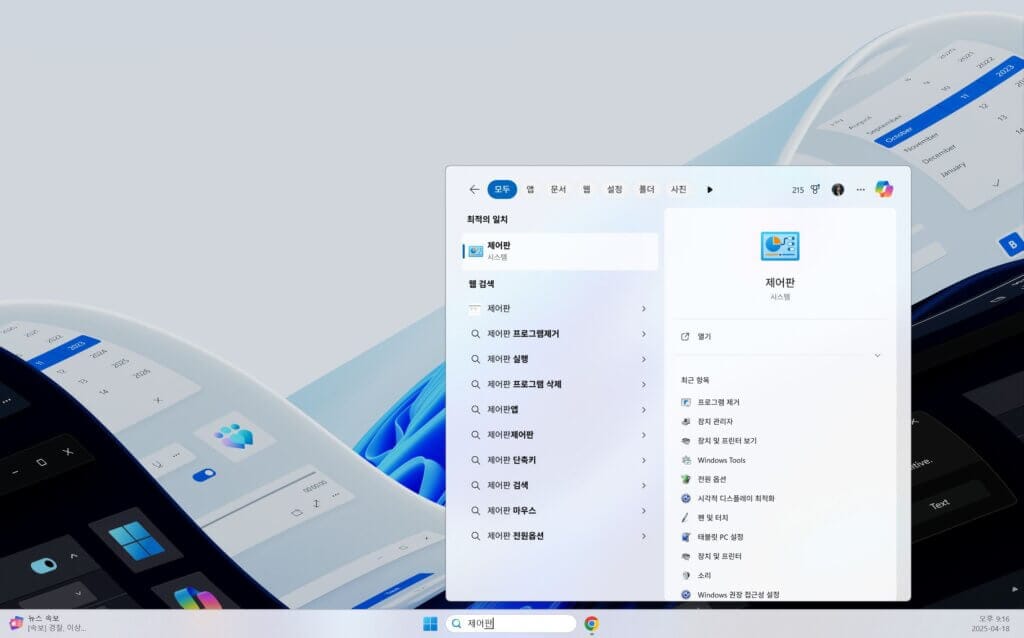
- 제어판 열기
- 단축키
Win + S→ 검색창에 제어판 입력 후 클릭
- 단축키
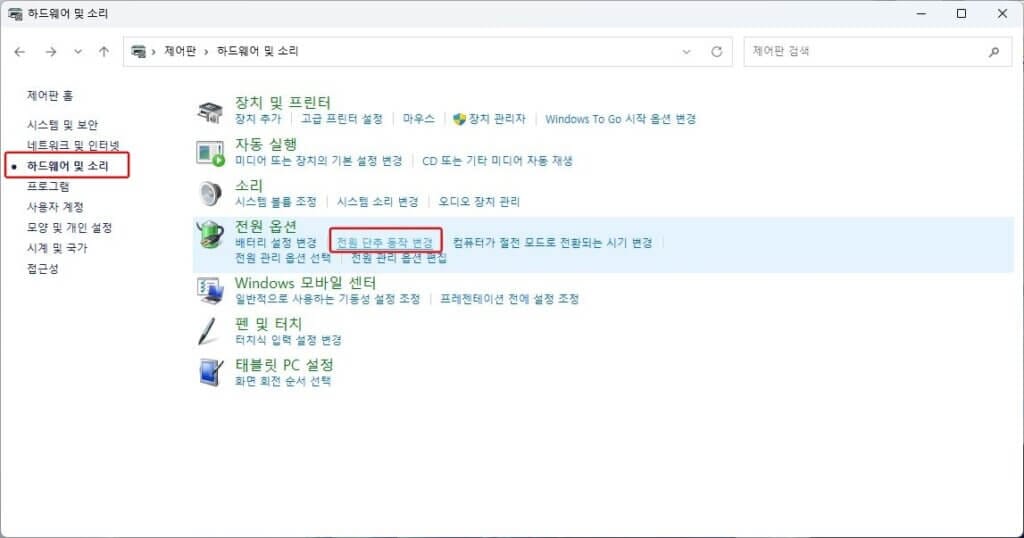
- 전원 옵션 이동
- 제어판 > 하드웨어 및 소리 > 전원 옵션 클릭
- 전원 버튼 작동 설정 변경
- 좌측 메뉴에서 전원 단추 작동 설정 클릭
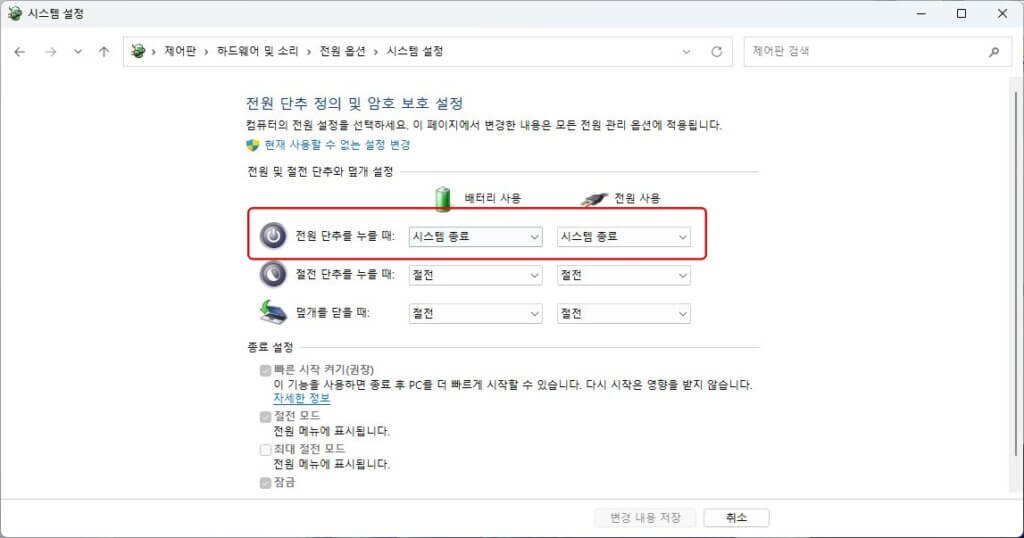
- ‘전원 버튼을 누를 때’ 항목 설정
- 배터리 사용 / 전원 사용 각각에 대해
→ 드롭다운 메뉴에서 종료로 설정
- 배터리 사용 / 전원 사용 각각에 대해
- 변경 내용 저장
- 아래쪽 변경 내용 저장 버튼 클릭하면 완료!
✅ 이렇게 바뀌어요!
- 기존: 전원 버튼 누르면 절전 모드
- 변경 후: 전원 버튼 누르면 바로 종료
✔ ⭐ 이제 버튼 한 번으로 빠르게 꺼지니, 전원 끌 때 훨씬 간편해집니다!
❓ TIP. 덮개를 닫을 때도 종료하고 싶다면?
같은 설정 화면에서 ‘덮개를 닫을 때’ 항목도 ‘종료’로 바꾸면 됩니다.
👉 노트북을 덮기만 해도 종료되게 할 수 있어요.
✅ 마무리 정리
- 전원 버튼 → 종료 설정은 제어판 > 전원 옵션 > 전원 단추 설정에서 가능
- ‘덮개 닫기’ 기능도 함께 설정 가능
- 더 이상 실수로 절전되지 않아 편리!
