게임 구매 후 받은 스팀 코드를 어디에 입력해야 할지 막막하셨나요?
스팀에서는 PC 클라이언트를 이용한 방법, 그리고 웹사이트나 모바일 앱을 통한 방법 두 가지가 준비돼 있어요.
지금부터 각각의 방법을 쉽게 안내해드릴게요!
PC 스팀 클라이언트에서 등록하는 방법
PC에 스팀 클라이언트가 설치되어 있다면, 이 방법이 가장 직관적이고 빠릅니다.
우선, 스팀 클라이언트를 실행하고 로그인하세요.
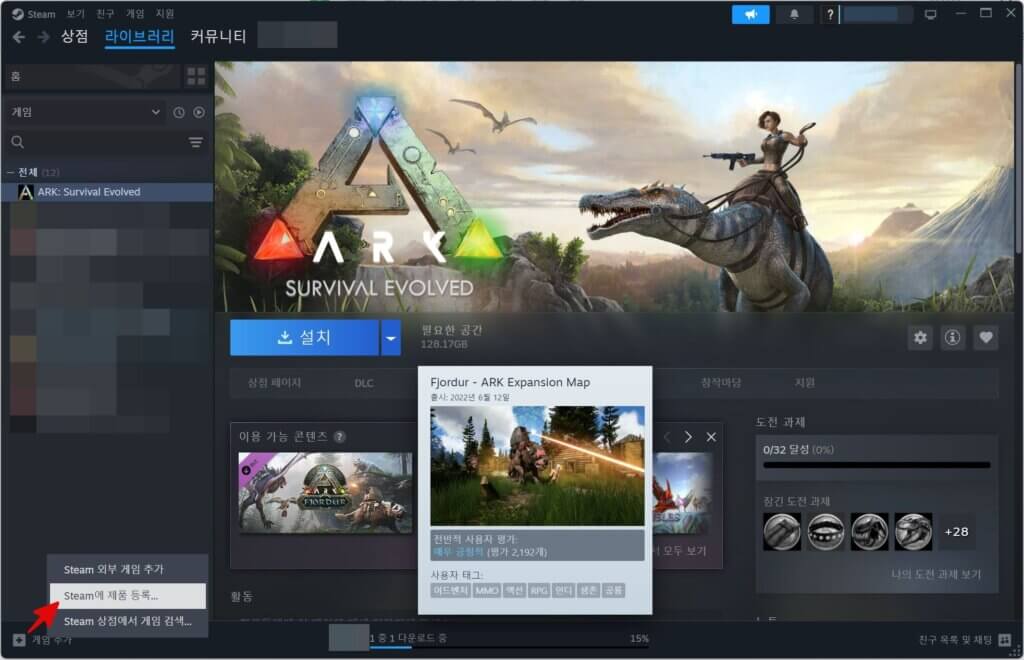
로그인이 완료되면, 창의 좌측 하단에 있는 “+ 게임 추가” 버튼을 클릭합니다.
여기서 “Steam에 제품 등록…” 메뉴를 선택하면, 제품 키 입력을 위한 창이 열려요.
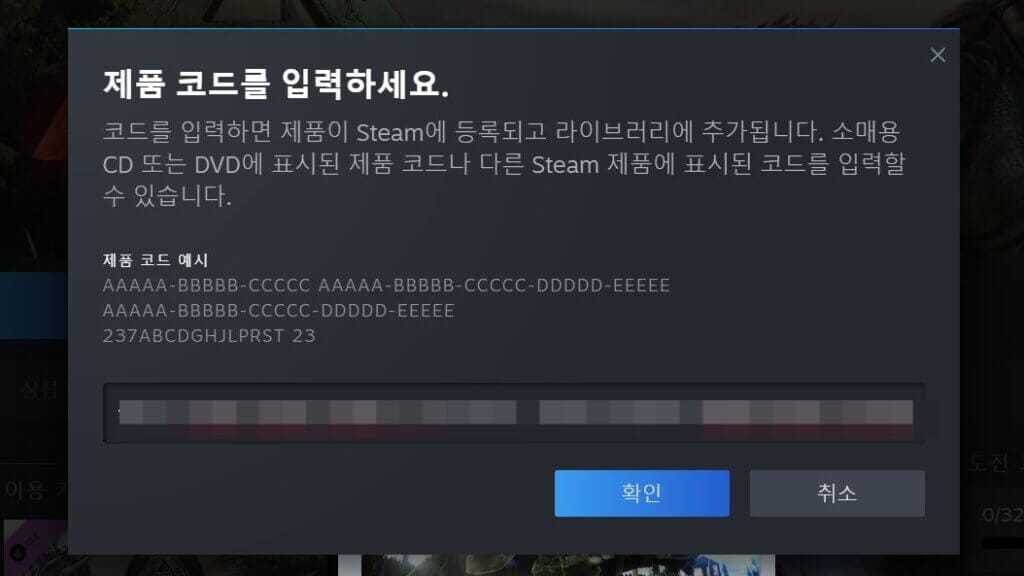
이후 이용약관을 확인하고 ‘다음’을 누르면, 스팀 코드(제품 키)를 입력하는 칸이 나옵니다.
여기에 코드만 정확히 입력하면 끝! 등록이 완료되면 해당 게임은 자동으로 라이브러리에 추가되고, [라이브러리] 탭에서 확인 및 설치가 가능합니다.
📌 단계별 등록 방법
- 스팀 실행 및 로그인
- PC에서 스팀 클라이언트를 실행한 후 계정에 로그인합니다.
- 게임 추가 버튼 클릭
- 좌측 하단의
+ 게임 추가버튼 클릭 - 팝업 메뉴에서 ‘Steam에 제품 등록…’ 선택
- 좌측 하단의
- 제품 코드 입력
- 약관 확인 후 ‘다음’ 클릭
- 스팀 제품 키를 입력한 뒤 ‘다음’을 눌러 등록 진행
- 라이브러리에서 게임 확인
- 등록 완료 시, 자동으로 라이브러리에 게임이 추가
- [라이브러리] 탭에서 설치 후 바로 플레이 가능
✔ ⭐ 복잡한 절차 없이, 코드 한 줄이면 게임 추가 완료!
웹사이트나 모바일 앱으로 등록하는 방법
PC에 클라이언트가 없거나, 모바일에서 간편하게 등록하고 싶다면?
스팀의 공식 웹사이트나 모바일 앱에서도 동일한 방식으로 코드 등록이 가능합니다.
먼저 스팀 웹사이트(https://store.steampowered.com)나 앱에 접속해 로그인하세요.
그다음 우측 상단 프로필 아이콘을 누르고, 메뉴에서 ‘Steam 지갑 코드 사용’을 선택합니다.
사실 이 메뉴에서 게임 코드도 함께 등록할 수 있다는 사실, 알고 계셨나요?
이제 코드 입력창에 스팀 코드를 입력하고, 약관에 동의 후 ‘계속’을 누르면 등록 완료!
등록된 게임은 PC든 모바일이든 라이브러리에서 바로 확인할 수 있고, 설치 후 바로 플레이가 가능하답니다.
📱 모바일 & 웹 등록 절차
- 스팀 앱 또는 웹사이트 접속
- 스팀 공식 웹사이트 또는 모바일 앱 접속
- 계정 로그인 후, 우측 상단의 프로필 아이콘 클릭
- ‘Steam 지갑 코드 사용’ 선택
- 팝업 메뉴에서 Steam 지갑 코드 사용 클릭
- 이곳에서 게임 코드도 등록 가능
- 코드 입력 및 등록 완료
- 제품 키 입력 후, 약관 동의 및 ‘계속’ 클릭
- 등록 후 라이브러리에서 게임 확인 가능
✔ ⭐ 클라이언트 없이도 OK! 모바일에서도 문제없이 게임 등록 가능해요.
자주 묻는 질문 (FAQ)
Q. 스팀 코드 등록 후 게임은 어디에서 설치하나요?
A. 등록이 완료되면 [라이브러리] 탭에서 해당 게임을 바로 확인할 수 있습니다. 원하는 기기에서 다운로드 후 설치하세요.
Q. 다른 사람에게 받은 코드도 등록할 수 있나요?
A. 네, 미사용 코드라면 타인이 준 코드도 정상 등록이 가능합니다.
💬 마무리 요약
- PC 사용자라면 클라이언트를 통해 빠르게 등록
- 모바일이나 웹에서는 ‘Steam 지갑 코드 사용’ 메뉴 활용
- 등록 후 게임은 라이브러리에서 바로 설치 가능
🎮 스팀 코드는 한 번 등록해두면 계정과 연동되기 때문에, 언제 어디서든 자유롭게 설치하고 즐길 수 있다는 장점이 있어요.
혹시 아직 등록을 미뤄두셨다면, 오늘 바로 실행해보세요. 단 몇 분이면 끝나니까요!
