링크를 통해 클라우드 가입 시 일정 수수료를 제공 받습니다. 이는 더 나은 콘텐츠 제공에 도움이 됩니다. 감사합니다!
워드프레스를 활용해 수익형 블로그를 시작하려는 분들께 필수적인 단계 중 하나가 바로 클라우드웨이즈 서버 생성입니다. 서버를 만들기 위해 결제정보를 등록해야 하는데, 처음에는 임시로 아무 카드나 등록하셨다가, 추후 원하는 카드로 변경해야 할 상황이 올 수 있습니다.

클라우드웨이즈 신용카드 정보 변경 시 주의사항
특히 2023년 클라우드웨이즈의 새로운 메뉴 인터페이스가 등장하면서, 기존과 조금 달라진 부분도 있어 이를 정확히 파악하는 것이 중요합니다. 지금부터 신 메뉴 버전에 따라 신용카드 정보 변경 방법을 차근차근 알려드리겠습니다.
1. $1 승인 거래 발생 가능
신용카드 정보를 변경하면 $1 승인 거래가 임시로 발생할 수 있습니다. 하지만 이 거래는 승인 후 곧 취소되니 걱정하지 않으셔도 됩니다.
2. 영문 페이지 기준으로 작업
클라우드웨이즈는 기본적으로 영문 사이트입니다. 번역 기능을 켜놓으면 버튼 이름이 달라 헷갈릴 수 있으니, 반드시 영문 페이지로 설정 후 진행해주세요.
신 메뉴 스킨에서 신용카드 정보 수정 방법
신 메뉴를 사용하는 경우, 버튼 위치와 이름이 다르니 다음 단계를 참고하세요.
먼저, 클라우드웨이즈 홈페이지로 이동하여 로그인합니다.
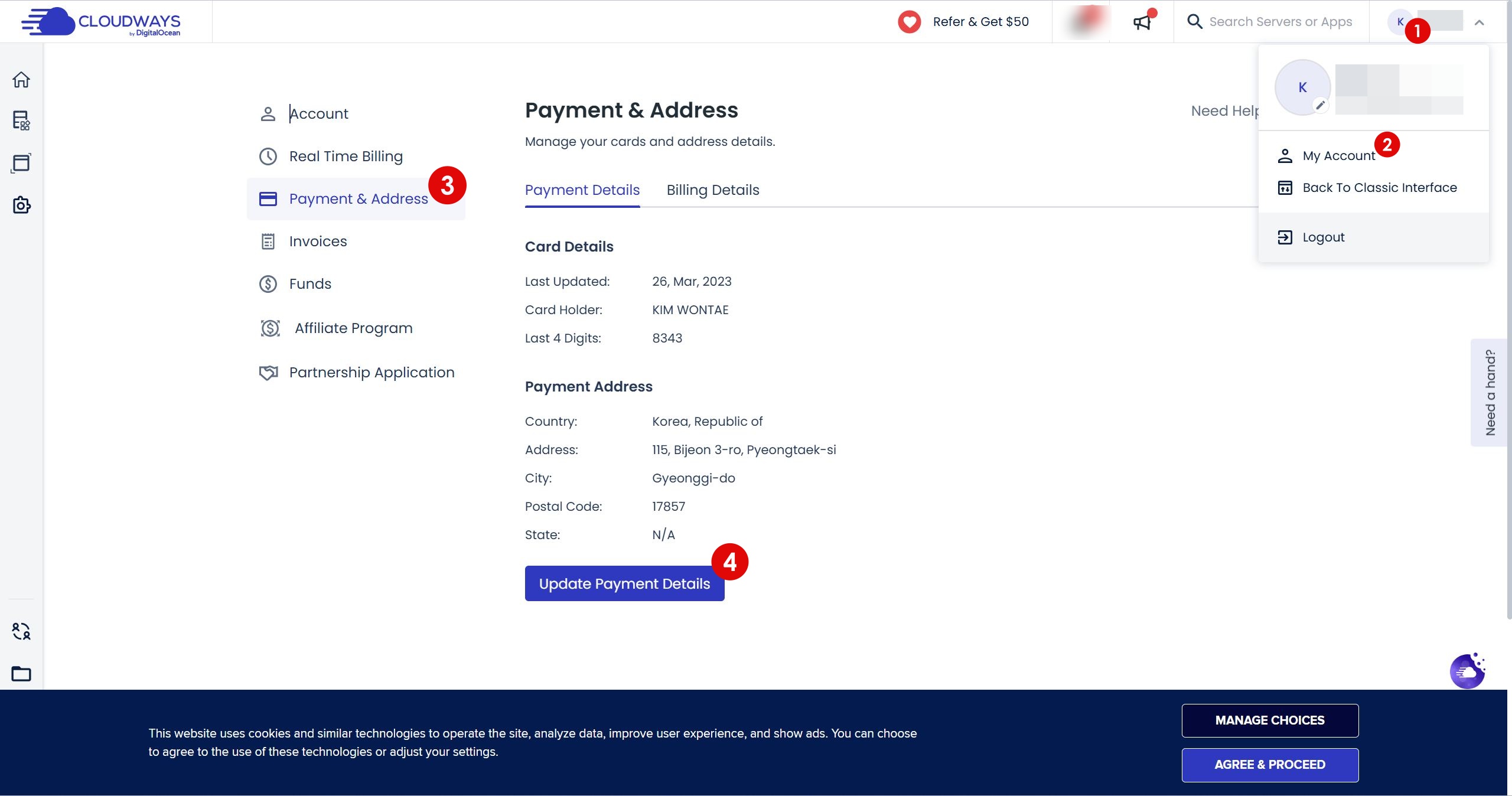
1단계: 프로필 메뉴 > Payment & Address로 이동
- 화면 우측 상단의 *동그란 원(Profile)*을 클릭합니다.
- My Account 메뉴를 선택합니다.
- 좌측 메뉴에서 Payment & Address를 클릭합니다.
- Payment Details 탭에서 Update Payment Details를 클릭하세요.
2단계: 결제 주소 및 카드 정보 변경
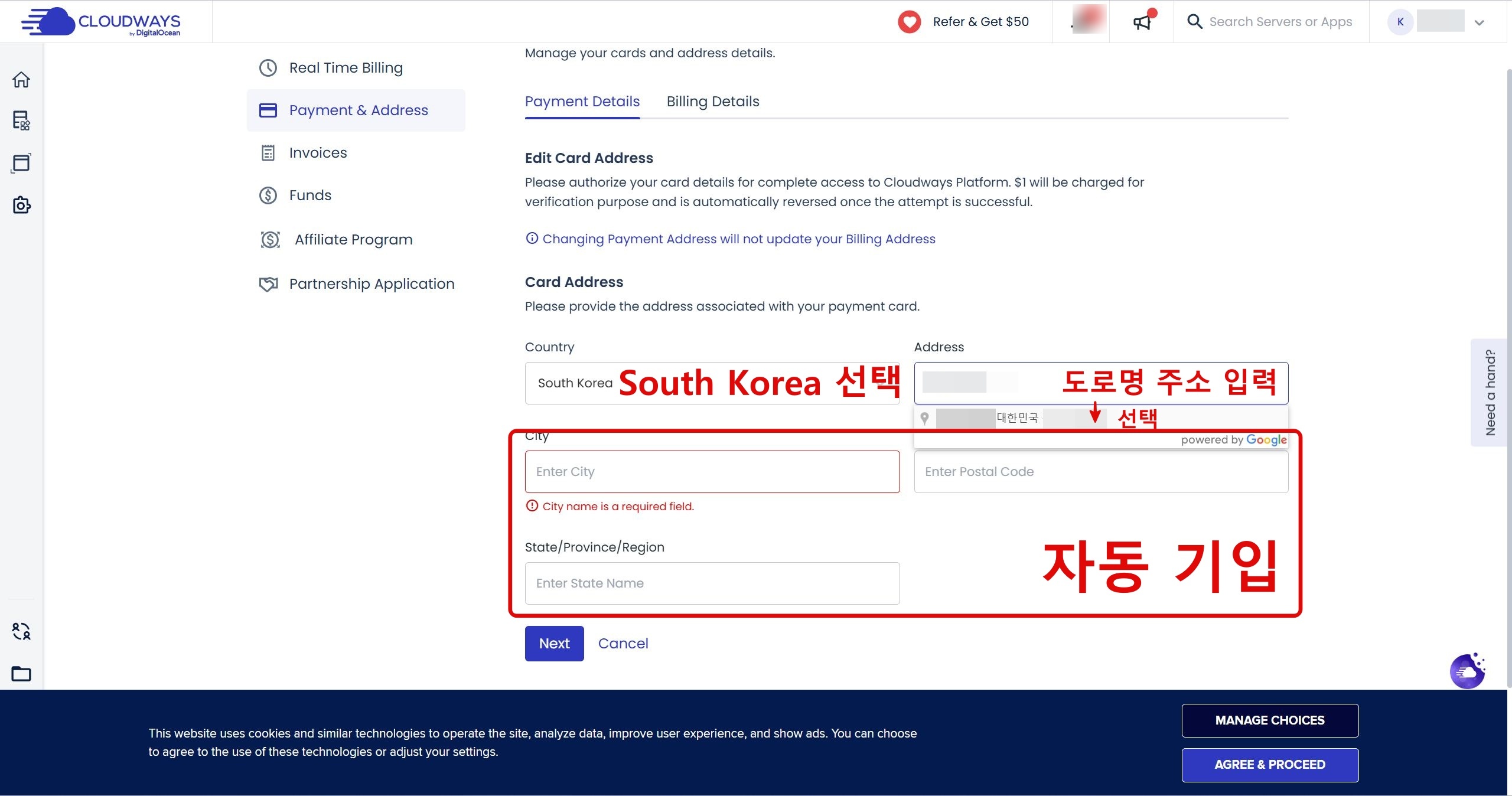
- 결제 주소(Edit Card Address)를 입력합니다.
- Country: South Korea 선택
- Address: 도로명 주소 한글로 입력 후 아래 주소명 선택
- 선택 후 City, State등 자동 기입됩니다.
- Address 입력란이 공란으로 나올 경우 다시 한번 도로명 주소만 기입. Next 클릭!!
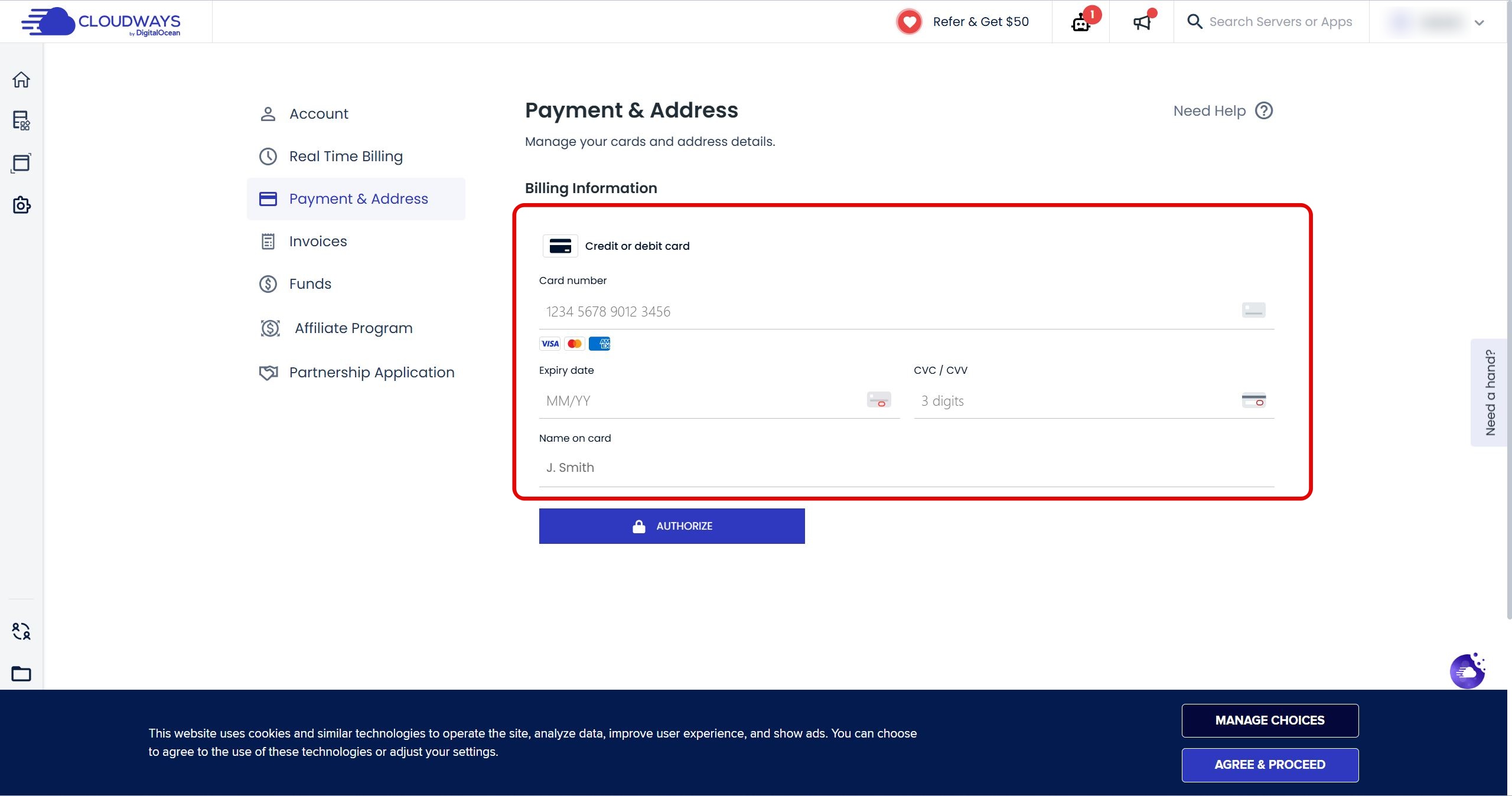
- 신용카드 정보를 입력한 후 AUTHORIZE 버튼을 눌러 저장하세요.
추가 꿀팁: 주소 설정 및 결제 오류 해결법
청구 주소 변경
- 청구 주소나 세금 주소를 수정하려면, Billing Details 탭에서 Edit Billing Address를 클릭합니다.
- 수정이 완료되면 SAVE 버튼을 눌러 저장하세요.
결제 실패 시 해결 방법
- 입력한 카드의 유효기간 및 CVV 코드를 다시 확인하세요.
- 카드사에 해외 결제 제한 여부를 확인한 후, 제한이 있을 경우 이를 해제 요청하세요.
마무리
이 가이드를 참고하셔서 원하는 카드로 결제정보를 깔끔하게 변경해보세요! 처음 접하는 분들도 충분히 따라할 수 있도록 단계별로 구성했으니 부담 없이 도전해 보시길 바랍니다. 클라우드웨이즈 사용이 더욱 편리해지길 응원합니다! 😊


