R36s의 기본 ABXY 버튼 배열은 Nintendo Switch 스타일로 설정되어 있어 익숙하지 않은 경우 헷갈릴 수 있습니다. 특히 Xbox 컨트롤러와 혼용해서 사용하는 경우 혼란이 생기기 쉬운데요. 다행히도 R36s는 분해가 간단해, 손쉽게 Xbox 스타일의 버튼 배열로 변경할 수 있습니다. 이 작업은 적응 문제를 해결해주며, 더 편리한 게임 환경을 만들어 줄 수 있습니다.
ABXY 버튼 배열 변경 방법
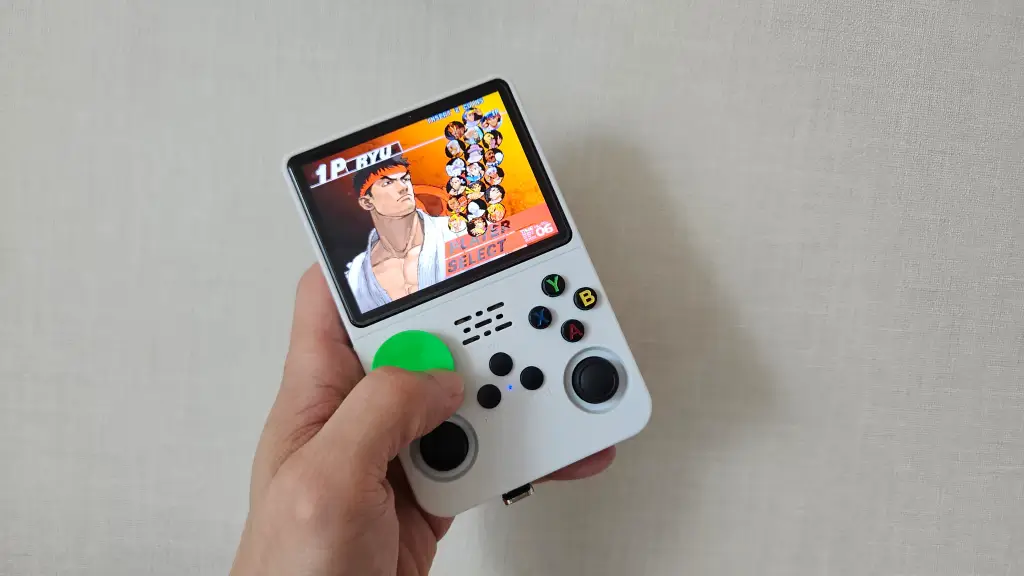
가장 먼저 해야 할 작업은 R36s를 분해하는 것입니다. R36s의 분해 방법은 이전 포스팅에서 자세히 설명했으니 아래 링크를 참고하세요.
A-B/X-Y 연결 부위 자르기
분해한 컨트롤러 내부에서 A-X와 B-Y 버튼이 연결되어 있습니다. 연결 부위를 니퍼나 칼을 사용해 잘라줍니다. 이것만 해줘도 버튼 감도가 향상됩니다.
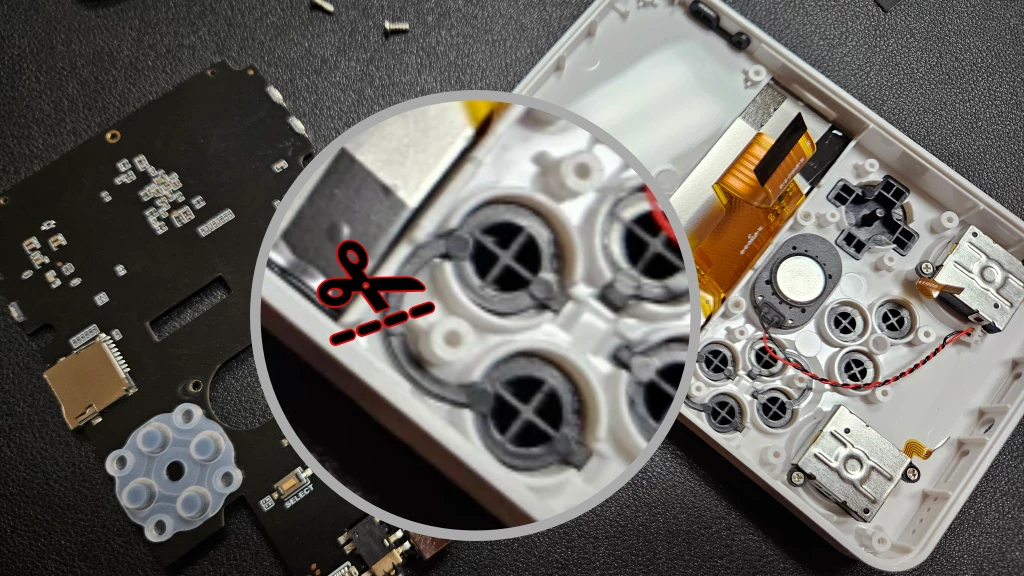
TIP: 니퍼를 사용할 때 힘을 너무 많이 주지 않도록 조심하세요.
버튼 재배치
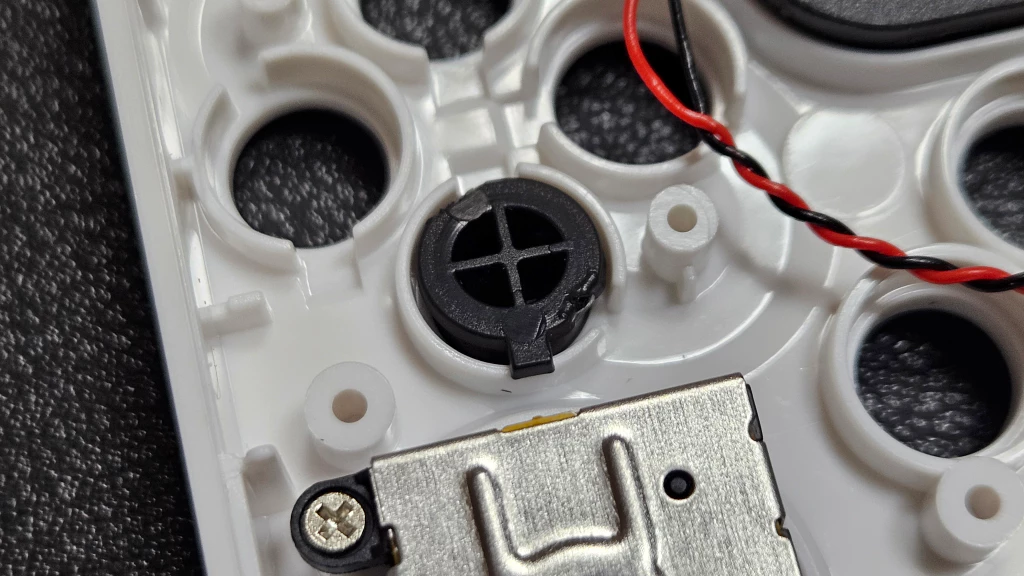
버튼을 Xbox 배열에 맞게 배치합니다. 이 과정에서 버튼을 잡아주는 부위에 홈을 파주는 것이 중요합니다.
- 홈을 파지 않으면 버튼이 돌아가거나 움직일 수 있습니다.
- 버튼 옆의 버튼을 잡아주는 플라스틱을 잘라내는 것도 방법이지만, 버튼이 돌아 외관상 좋지 않을 수 있으니 가급적 홈을 만들어 고정하세요.
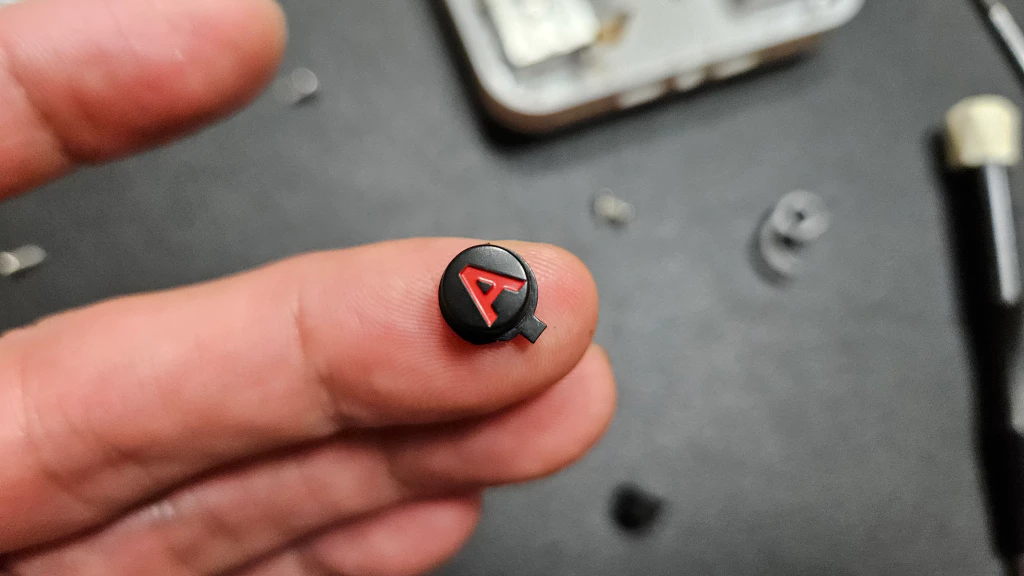
A 버튼을 아래쪽 위치에 맞추면 기존의 버튼을 잡아주는 홈이 맞지 않을 수 있습니다. 이 경우, 버튼이 안정적으로 고정되도록 칼이나 정밀 공구를 사용해 버튼의 위치에 맞게 홈을 새로 파주어야 합니다. 이 작업은 약간의 정교함이 필요하니, 서두르지 말고 조심스럽게 진행하는 것을 추천드립니다.
조립 후 테스트 및 설정 변경
모든 작업이 끝났다면 R36s를 다시 조립하고, 실제로 작동하는지 테스트합니다. 버튼 감도와 배열이 Xbox 스타일에 맞는지 확인해보세요.
버튼 배열을 Xbox 스타일로 변경한 후, A버튼-선택/B버튼-뒤로 이렇게 작동되도록 설정을 변경해줘야 완벽하게 XBOX 스타일로 사용할 수 있겠죠?
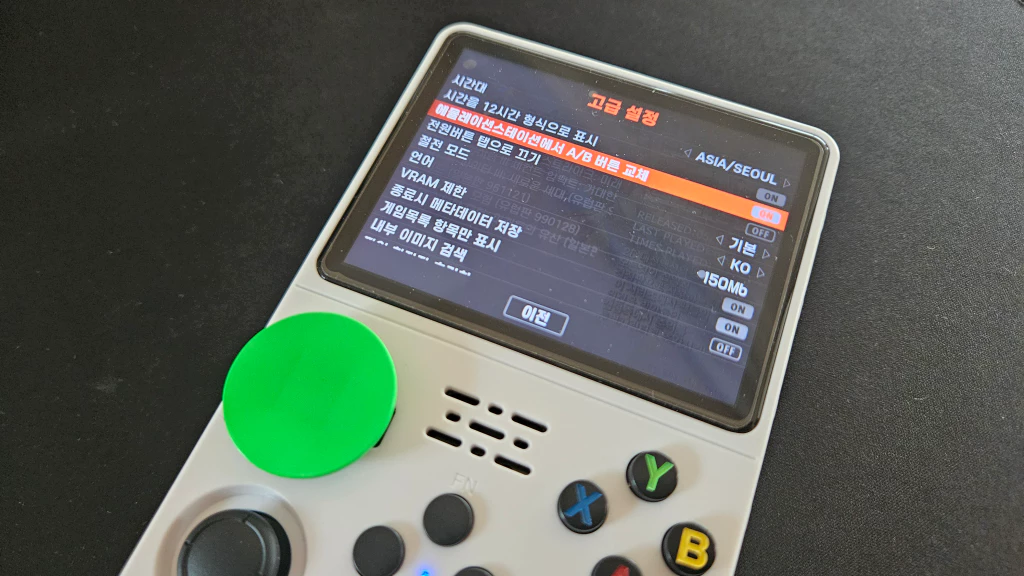
R36s에서 스타트 버튼을 눌러 메인 메뉴에서 고급 설정을 선택하고 에뮬레이션스테이션에서 A/B 버튼 교체를 [ON]으로 설정하면 됩니다.
확실히 Nintendo Switch 스타일에 비해 혼란이 줄어들었습니다. 특히 Xbox 컨트롤러에 익숙한 상태로 R36s를 사용하는 것이 훨씬 자연스러웠어요.
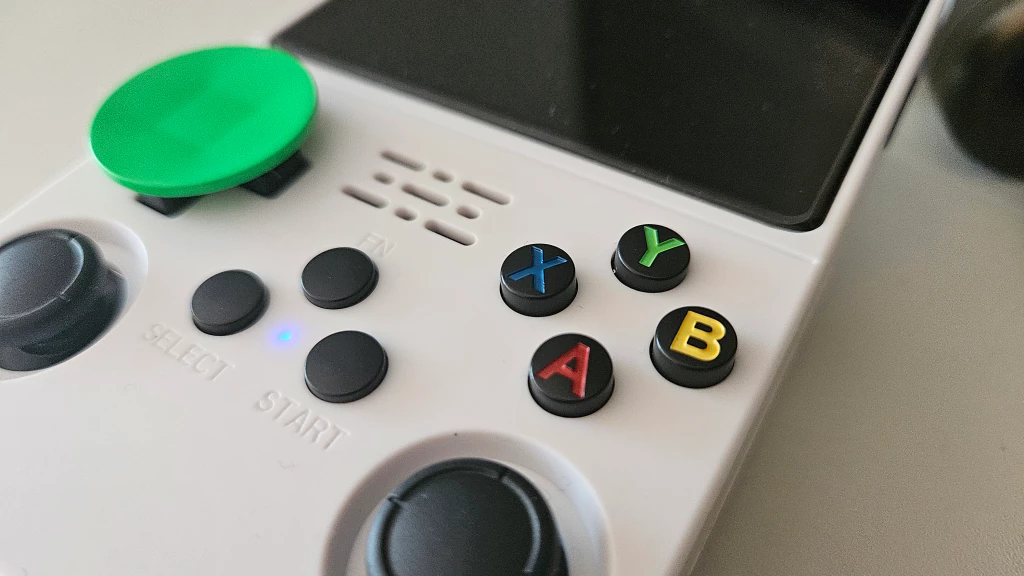
장점
- 버튼 감도 개선
- Xbox 게임과의 높은 호환성
단점
- 홈 파기 작업이 번거로울 수 있음
- 구조 변경 후 원상 복구가 어려움
마무리
R36s는 구조적으로 유연하게 설계되어 있어 사용자 경험을 한층 더 개선할 수 있는 제품입니다. 버튼 배열을 바꾸는 작업은 약간의 손재주와 시간이 필요하지만, Xbox 레이아웃에 익숙한 사용자라면 충분히 도전할 만한 가치가 있습니다. 여러분도 직접 시도해보고, 컨트롤러가 얼마나 달라지는지 느껴보세요!
주의사항:
작업은 사용자의 책임 하에 진행됩니다. 작업 중 제품에 손상이 발생하거나 문제가 생길 경우, 이는 전적으로 본인의 책임임을 유의해 주시기 바랍니다. 안전하고 신중하게 작업해 주세요.
