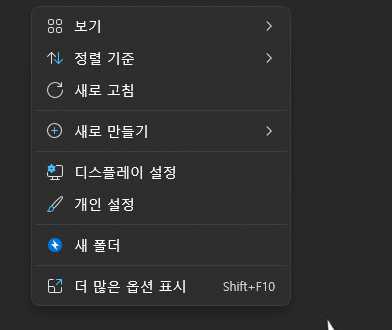
윈도우 11로 업데이트하면서 달라진 사용자 인터페이스, 특히 ‘컨텍스트 메뉴’(우클릭 메뉴) 디자인이 사용자 경험에 불편함을 주고 있습니다. 자주 사용하는 복사, 붙여넣기 등의 기능이 아이콘으로만 표시되면서 첫 사용자들에게 혼란을 주며, ‘더 많은 옵션 표시’ 버튼을 눌러야만 기존의 메뉴를 사용할 수 있는 번거로움이 있죠. 이번 글에서는 윈도우 11의 새로운 컨텍스트 메뉴를 예전 스타일로 되돌리는 방법을 소개합니다. 명령 프롬프트와 레지스트리 파일을 활용해 사용자가 원하는 인터페이스로 쉽게 변경할 수 있으니, 윈도우 10 스타일로 되돌리고 싶으신 분들께 도움이 될 것입니다.
윈도우 11 마우스 우클릭 메뉴, 이전 스타일로 되돌리기
윈도우 11의 변경된 컨텍스트 메뉴는 깔끔해 보이지만, 자주 사용하는 기능을 빠르게 접근하기에는 불편함이 큽니다. ‘더 많은 옵션 표시’를 클릭해야만 이전 Win32 컨텍스트 메뉴를 불러오는 방식은 작업 효율을 떨어뜨리는데요, 특히 반복 작업에서는 추가적인 클릭으로 인해 사용 경험이 저하됩니다. 이제부터는 이전 스타일의 윈도우 10 컨텍스트 메뉴로 돌아가는 방법을 살펴보겠습니다.
명령 프롬프트를 통한 윈도우 10 컨텍스트 메뉴로 복구하기
명령 프롬프트를 통해 윈도우 10 스타일의 컨텍스트 메뉴로 되돌릴 수 있습니다. 이 방법은 간단하지만, 관리자 권한이 필요하니 아래 단계를 주의 깊게 따라 주세요.
- 명령 프롬프트 관리자 권한 실행하기
작업 표시줄의 ‘시작’ 버튼을 클릭한 후 ‘검색’ 창에 ‘명령 프롬프트’를 입력하고, 관리자 권한으로 실행합니다. - 명령어 입력
명령 프롬프트 창에 아래 명령어를 한 줄씩 입력하고 엔터를 누릅니다:
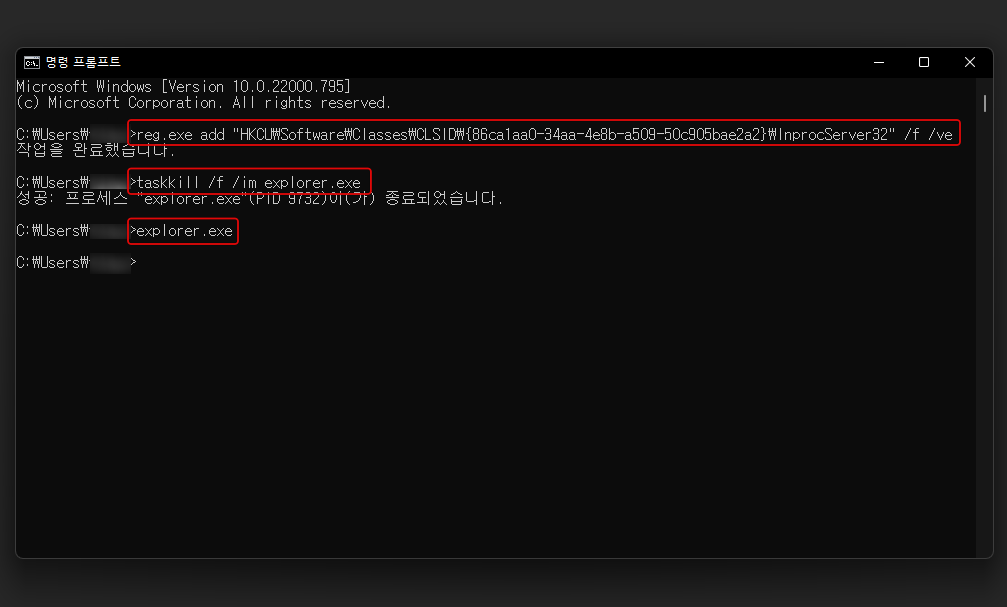
reg.exe add "HKCU\Software\Classes\CLSID\{86ca1aa0-34aa-4e8b-a509-50c905bae2a2}\InprocServer32" /f /ve
taskkill /f /im explorer.exe
explorer.exe
레지스트리 파일을 통한 윈도우 10 스타일 복구
레지스트리 파일을 직접 수정하는 방식이 번거롭다면, 미리 준비된 레지스트리 파일을 다운로드하여 실행하는 방법도 있습니다. 이 파일을 이용해 윈도우 10 스타일의 컨텍스트 메뉴로 쉽게 변경할 수 있습니다.
- 레지스트리 파일 다운로드 및 실행
첨부된Windows 10 우클릭 메뉴.reg파일을 다운로드한 후, 파일을 실행하여 변경을 적용하세요. 파일을 실행한 후에는 재부팅이 필요합니다. - 재부팅 후 적용 확인
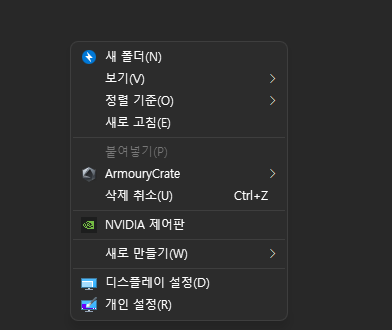
재부팅이 완료되면, 마우스 우클릭 메뉴가 윈도우 10 스타일로 되돌아갑니다.
윈도우 11 컨텍스트 메뉴로 되돌리기
윈도우 10 스타일의 컨텍스트 메뉴가 아닌, 다시 윈도우 11의 기본 메뉴로 돌아가고 싶다면, 윈도우 11 레지스트리 파일을 실행하면 됩니다.
- 윈도우 11 레지스트리 파일 다운로드 및 실행
Windows 11 우클릭 메뉴.reg파일을 다운로드한 후 실행합니다. - 재부팅 후 적용 확인
마찬가지로 재부팅 후 윈도우 11의 기본 컨텍스트 메뉴로 복구됩니다.
새로운 UI가 적응하기 힘들다면, 이 방법들을 활용하여 자신에게 맞는 스타일로 빠르게 변경해 보세요.
