유튜브 프리미엄 서비스는 광고 없이 영상을 시청하고, 백그라운드 재생 기능을 이용할 수 있는 편리한 옵션이지만, 유료 서비스라서 망설이는 분들이 많습니다. 그러나 삼성 인터넷 앱 브라우저를 활용하면 무료로 비슷한 효과를 얻을 수 있는 방법이 있습니다. 이 글에서는 삼성 인터넷 브라우저를 이용해 유튜브를 광고 없이 보고, 백그라운드에서 재생할 수 있는 방법을 단계별로 안내해 드리겠습니다.
삼성 인터넷 브라우저 다운로드 및 설치
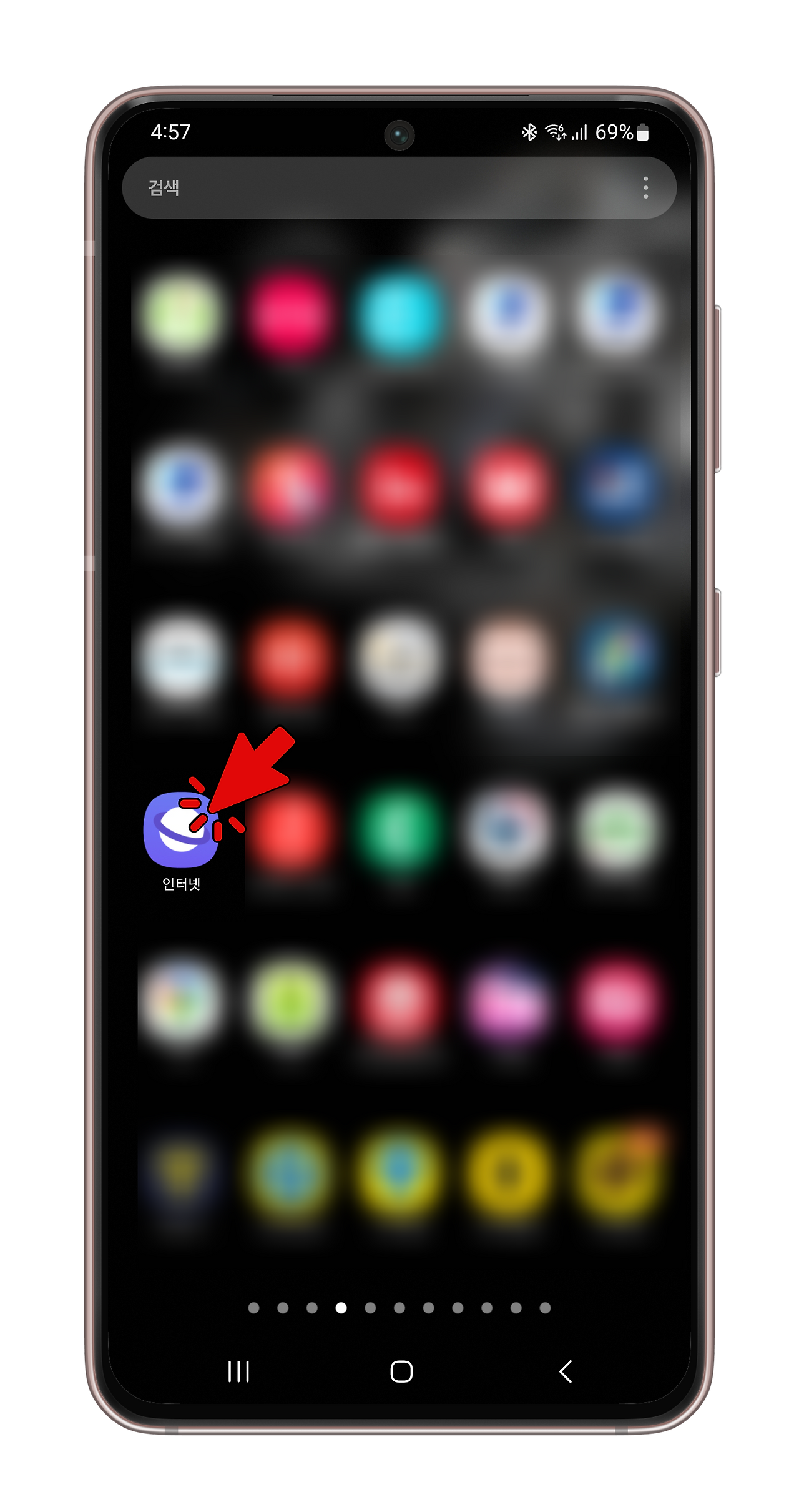
첫 번째로, 삼성 스마트폰을 사용하고 계시다면 기본적으로 삼성 인터넷 브라우저가 설치되어 있습니다. 만약 설치되어 있지 않다면, Google Play 스토어에서 “삼성 인터넷 브라우저“를 검색해 다운로드하세요. 삼성 인터넷 브라우저는 다른 브라우저보다 가볍고, 확장 기능을 잘 지원하기 때문에 이번 방법에 적합합니다.
유튜브 웹사이트로 접속하기
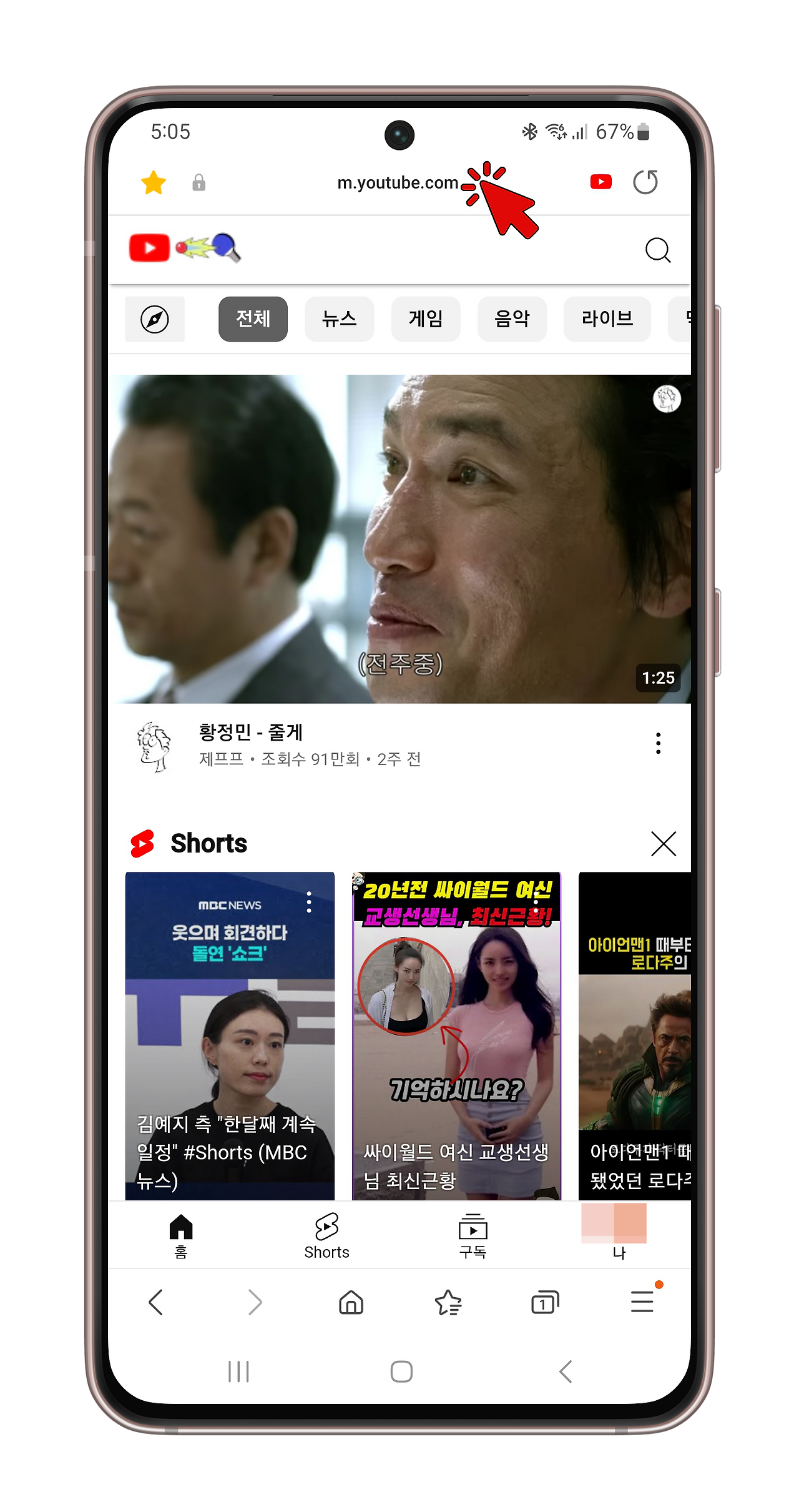
삼성 인터넷 브라우저를 실행한 후, 주소창에 “www.youtube.com” 입력해 유튜브 웹사이트로 접속합니다. 유튜브 앱을 이용하는 것과는 달리, 웹사이트를 통해 접속하면 다양한 추가 기능을 이용할 수 있습니다.
광고 차단 기능 설정하기
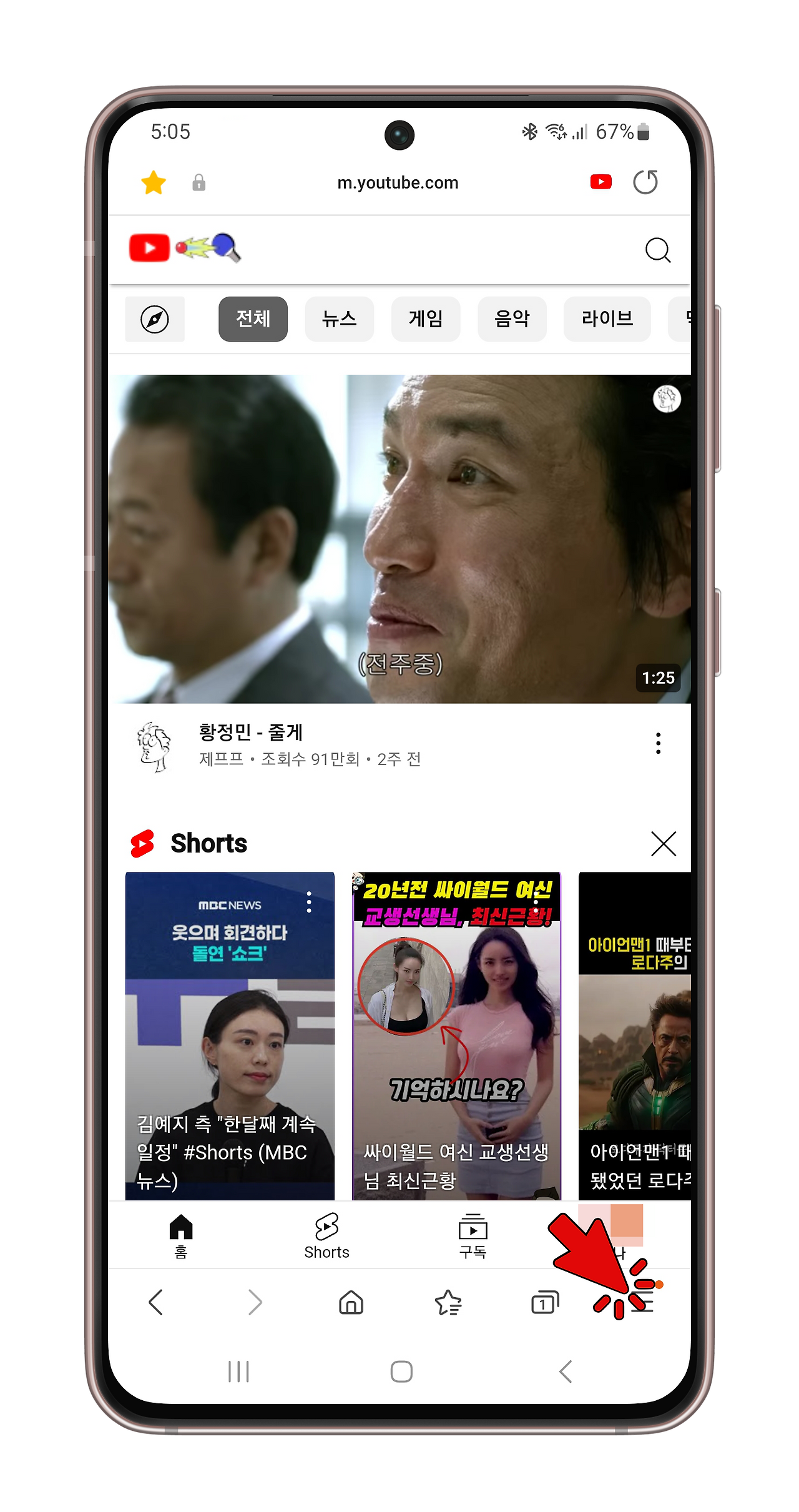
삼성 인터넷 브라우저에는 기본적으로 광고 차단 기능이 포함되어 있습니다. 이 기능을 활성화하면 유튜브 영상에 나타나는 광고를 대부분 차단할 수 있습니다. 광고 차단 기능을 활성화하려면 다음 단계를 따라하세요.
- 삼성 인터넷 브라우저의 오른쪽 하단에 있는 메뉴(세 줄 아이콘)를 클릭합니다.
- ‘확장 프로그램’을 선택한 후, ‘광고 차단기능’ 항목을 찾아 선택합니다.
- 추가적인 광고 차단 앱을 설치할 수도 있습니다. “Samsung Internet용 AdBlock” 앱을 설치하면 더욱 효과적으로 광고를 차단할 수 있습니다.
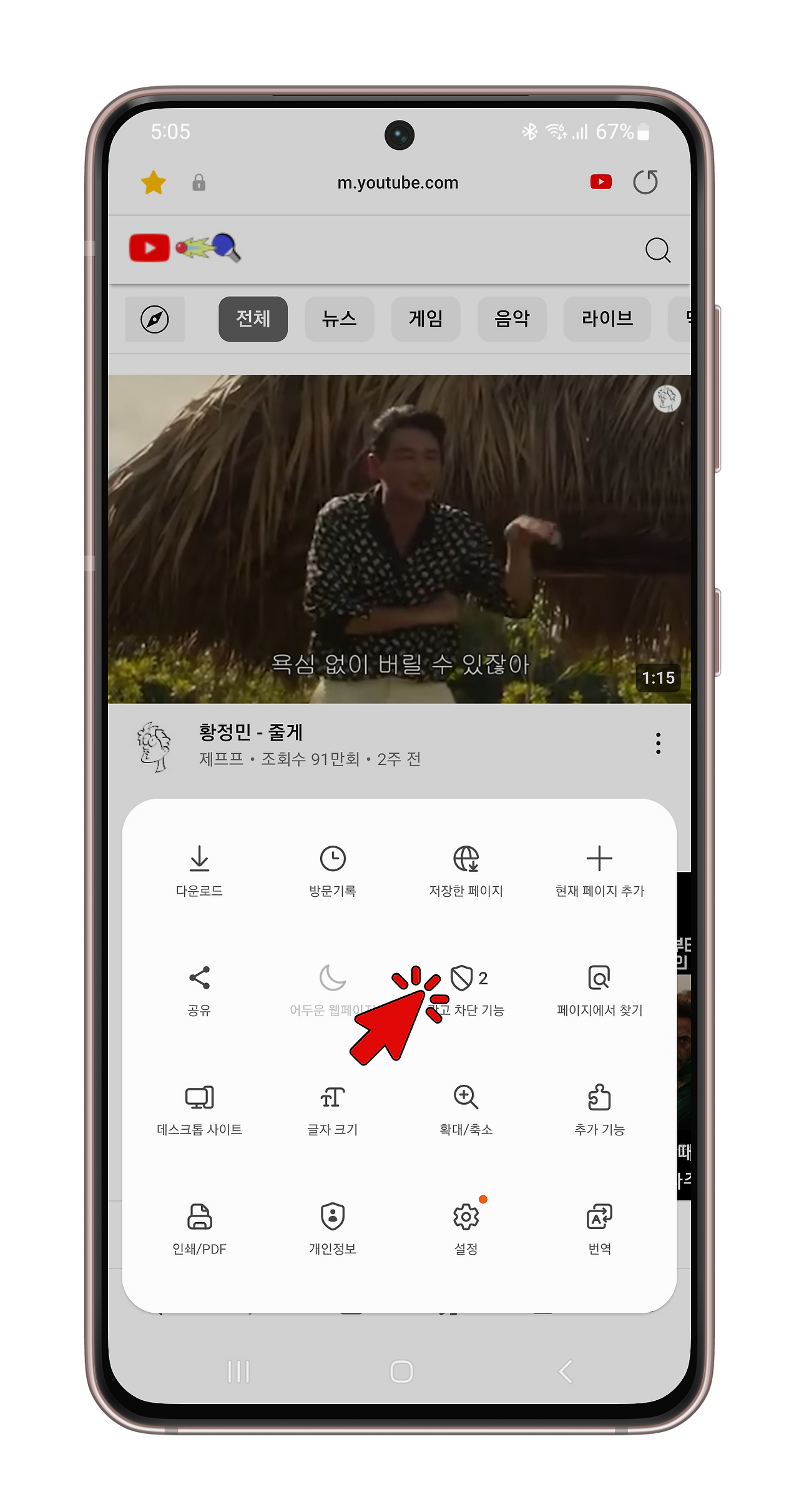
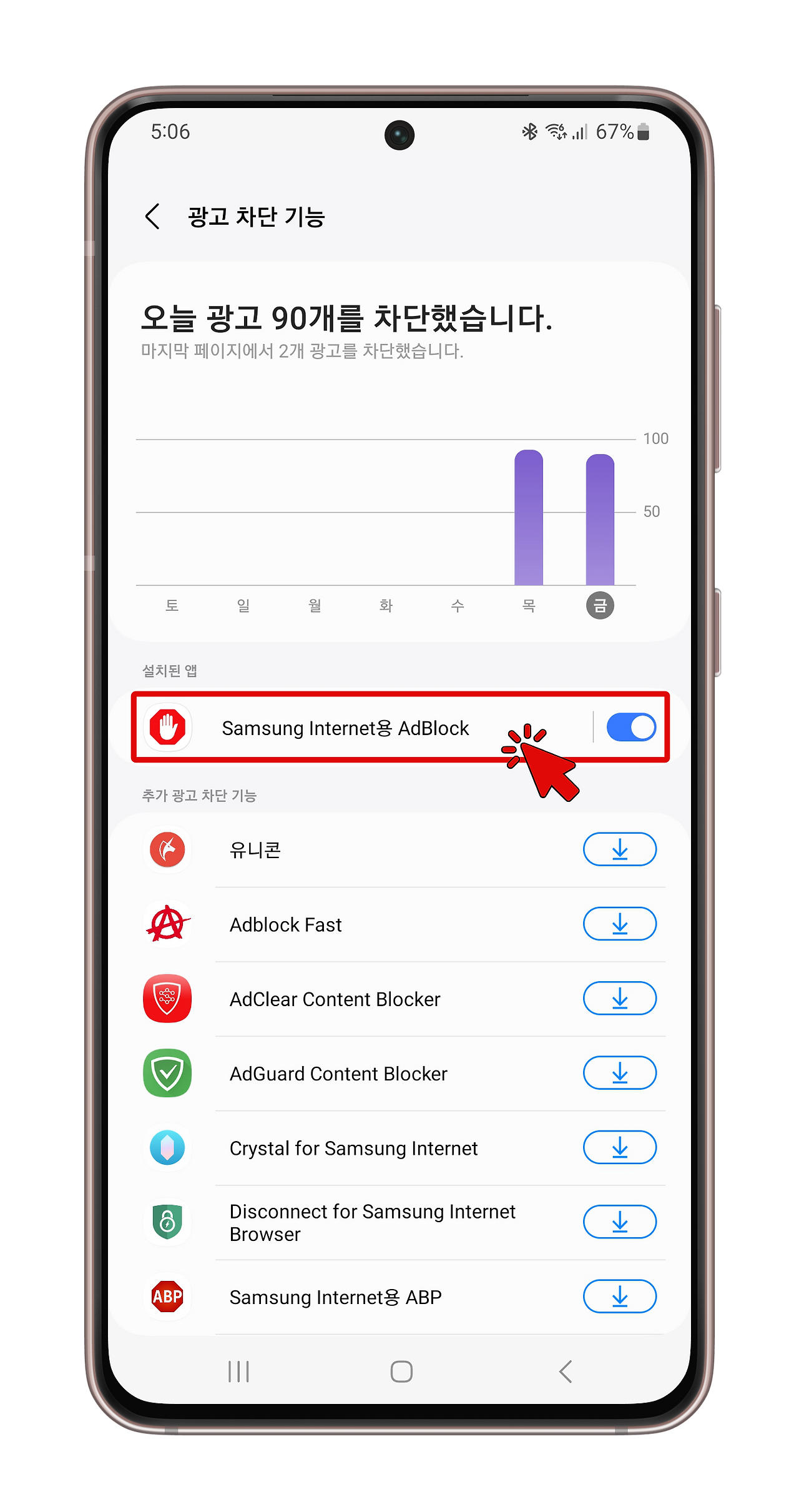
이렇게 삼성 인터넷 AdBlock 앱을 설치하면 유튜브 시청시 첫 5초 스킵 광고는 뜨지만, 중간광고는 뜨지 않아 쾌적하게 유튜브 감상을 하실 수 있습니다.
백그라운드 재생 설정하기
이제 광고가 차단된 상태에서 유튜브 영상을 즐길 수 있습니다. 하지만, 더 중요한 것은 백그라운드 재생 기능입니다. 유튜브 앱에서는 유료 프리미엄 기능으로 제공되지만, 삼성 인터넷 브라우저를 통해 웹사이트로 접속한 경우, 무료로 백그라운드 재생을 설정할 수 있습니다.
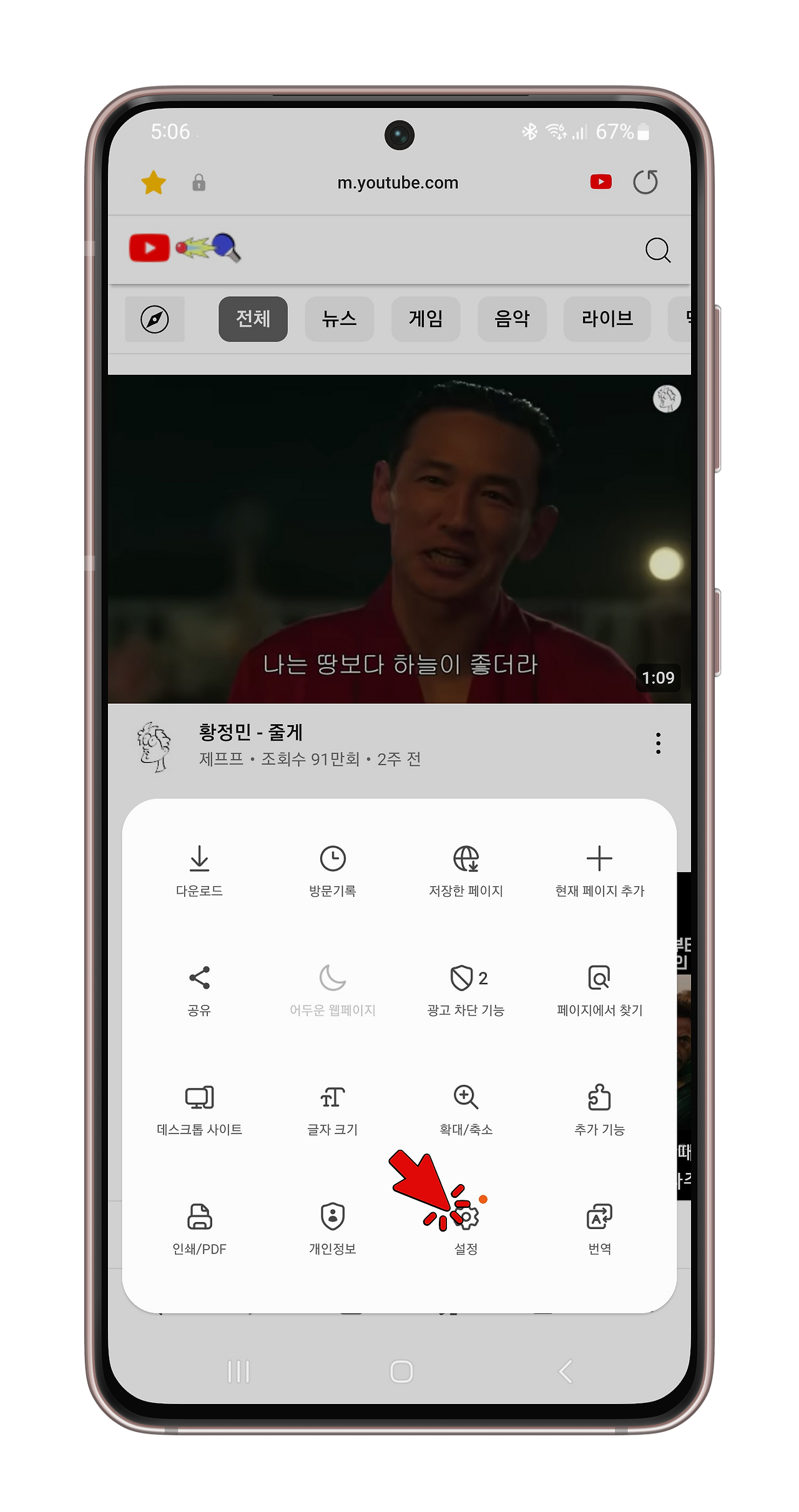
- 삼성 인터넷 브라우저의 오른쪽 하단에 있는 메뉴(세 줄 아이콘)를 클릭합니다.
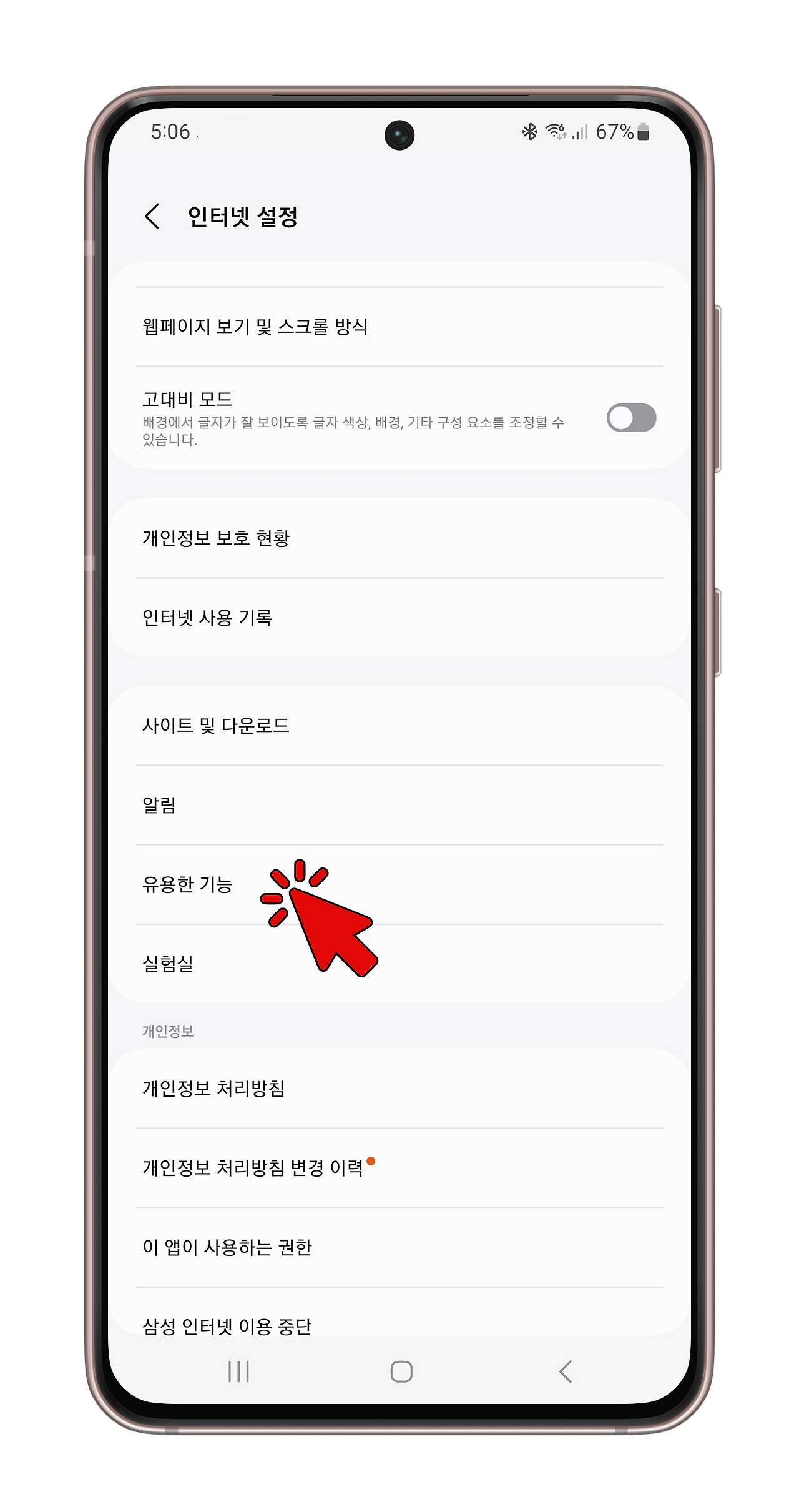
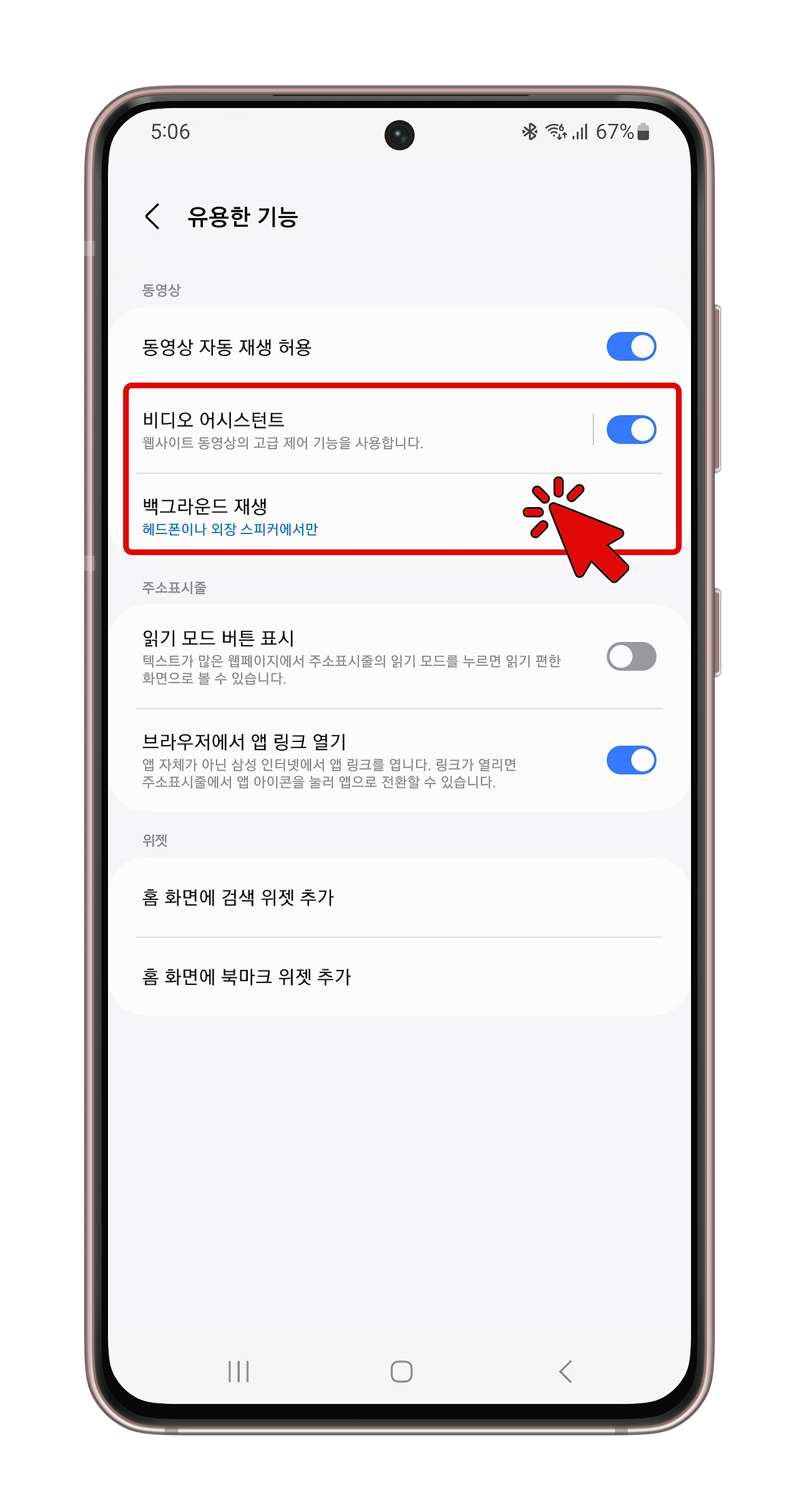
- ‘설정’을 선택하고 인터넷 설정에서 ‘유용한 기능’을 선택합니다.
- 유용한 기능 메뉴에서 비디오 어시스턴드, 백그라운드 재생등 필요한 기능을 활성화 합니다.
- 백그라운드 재생 활성화시 ‘켜짐’, ‘헤드폰이나 외장 스피커에서만’, ‘사용 안 함’ 중 선택할 수 있습니다.
바탕화면에 유튜브 아이콘 만들기
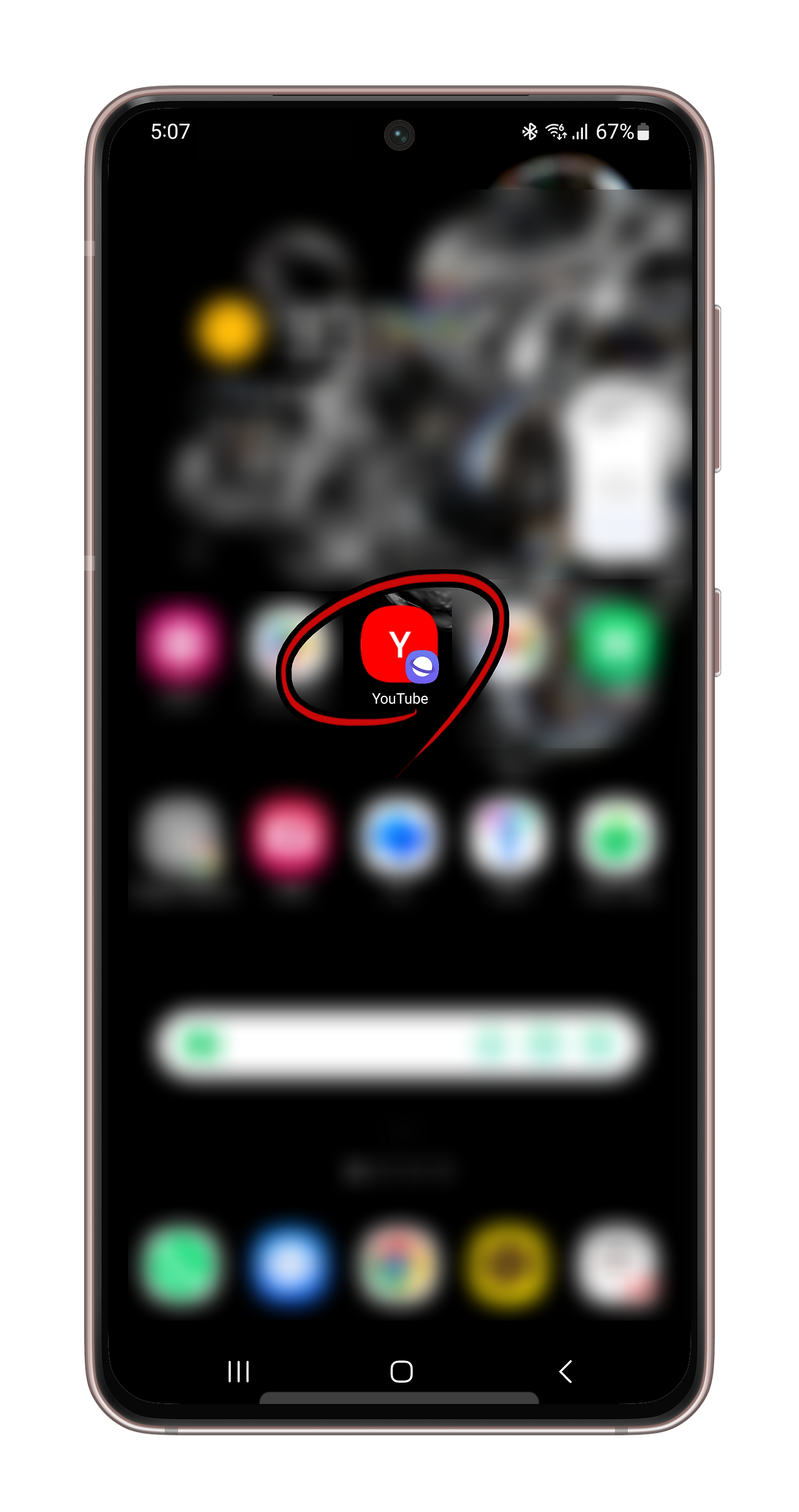
다음으로 일반 앱처럼 바탕화면에 바로가기 아이콘을 만들어 놓고 사용하면 편한게 유튜브에 접속할 수 있습니다.
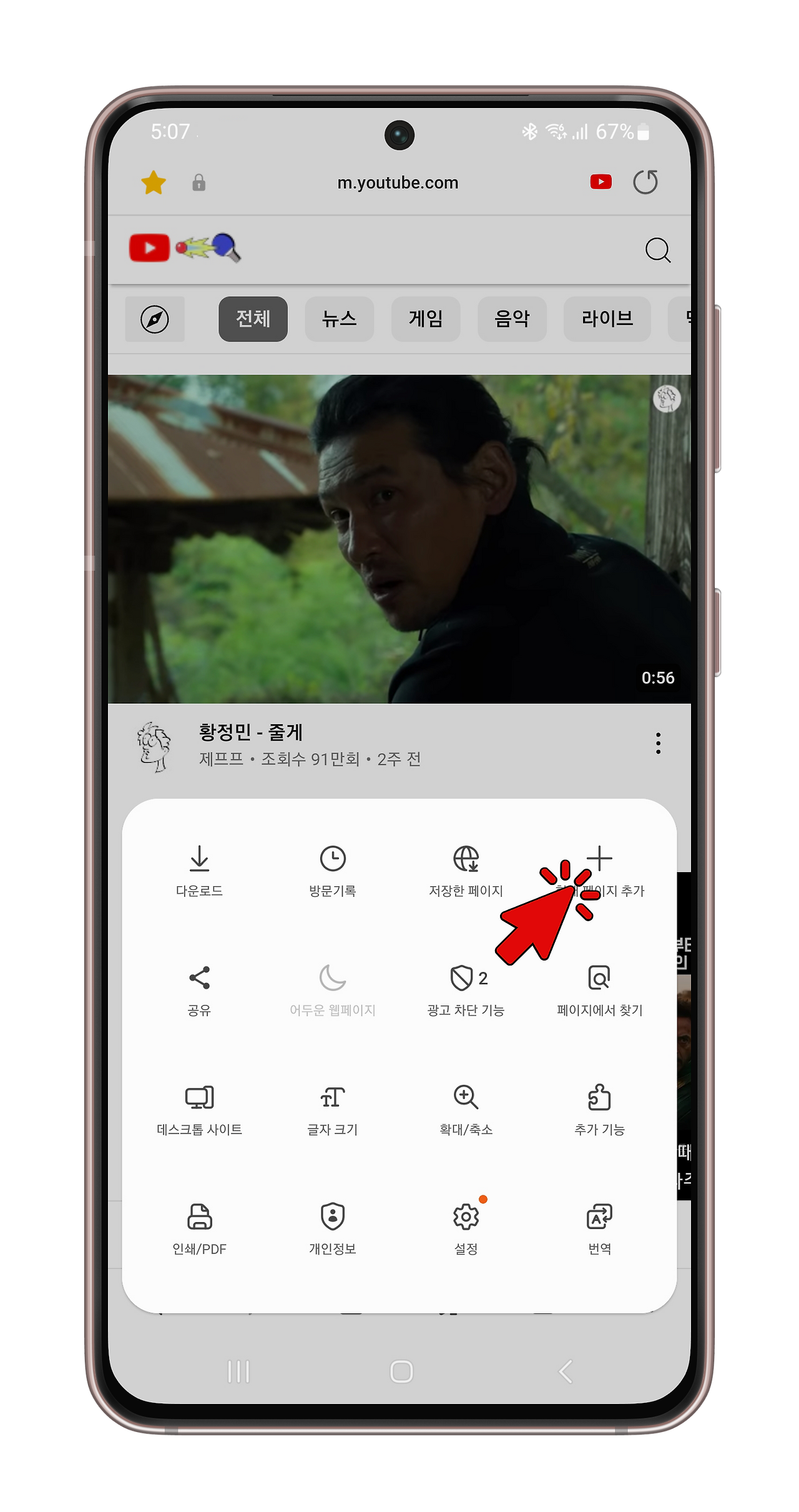
- 삼성 인터넷 브라우저의 오른쪽 하단에 있는 메뉴(세 줄 아이콘)를 클릭합니다.
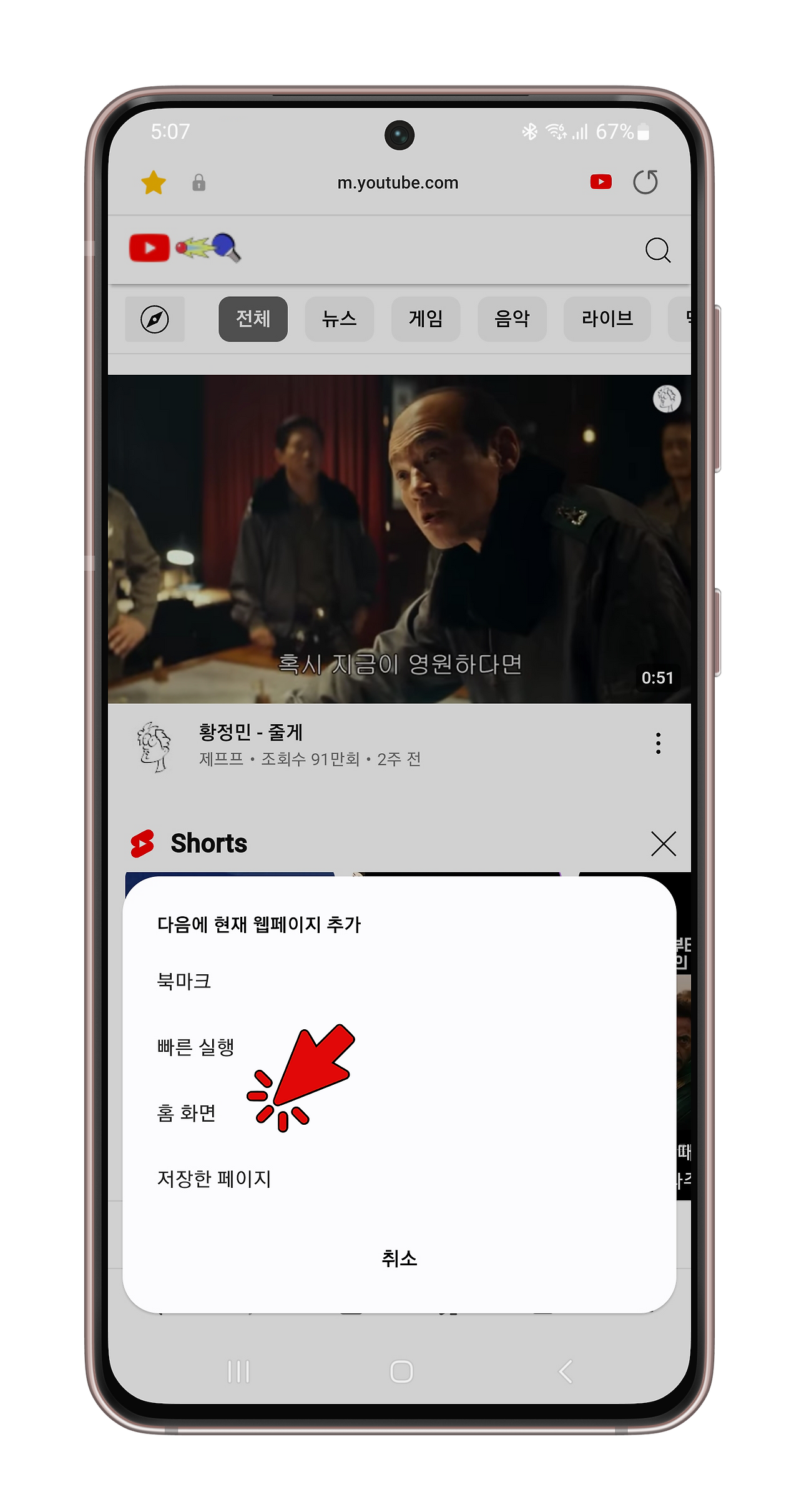
- ‘+’ 아이콘 현재 페이지 추가를 선택하고 ‘홈 화면’을 선택해 바탕화면에 바로가기 앱을 만들 수 있습니다.
마무리
삼성 인터넷 브라우저를 이용한 유튜브 광고 제거 및 백그라운드 재생 방법은 간단하면서도 매우 유용합니다. 유튜브 프리미엄의 유료 기능을 사용하지 않고도 광고 없이 영상을 시청하고, 다른 작업을 하면서도 계속해서 음악이나 영상을 즐길 수 있다는 점에서 많은 이들에게 도움이 될 것입니다. 이 방법을 통해 유튜브를 더욱 편리하게 즐겨보세요!
