USB 메모리를 컴퓨터에 연결했을 때, 종종 저장 장치가 감지되지만 이동식 드라이브로 나타나지 않는 문제가 발생할 수 있습니다. 이러한 문제를 해결하기 위해서는 몇 가지 단계를 따라야 합니다.
▶️ 목차 (Table of Contents)
보이기
디스크 관리에서 확인하기
우선, 디스크 관리에서 이동식 디스크가 표시되는지 확인해야 합니다. 이를 위해 윈도우 작업 표시줄의 시작 아이콘에서 마우스 오른쪽 버튼을 클릭하고 “디스크 관리”를 선택합니다. 이동식 디스크가 표시되는 경우, 문제의 해결 가능성이 높습니다.
Diskpart를 사용하여 해결하기
1단계에서 이동식 디스크가 표시된다면, Diskpart를 사용하여 문제를 해결할 수 있습니다.
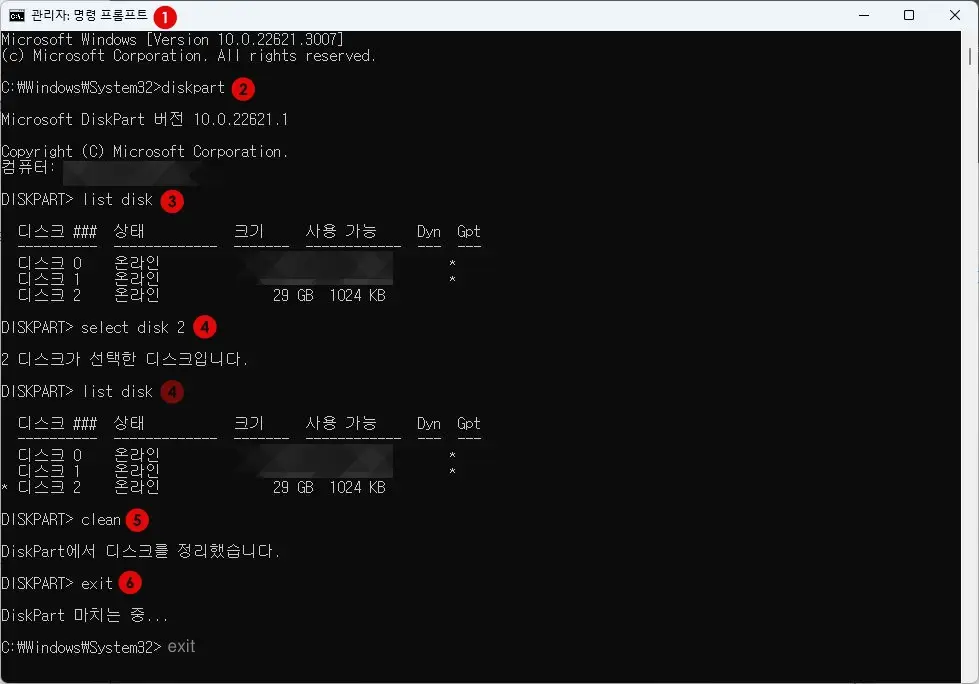
- 먼저, 윈도우 작업 표시줄 검색 창에서 [cmd]를 입력하고 명령 프롬프트를 관리자 권한으로 실행합니다.
- 명령 프롬프트 창에서 [diskpart]를 입력하여 Diskpart를 실행합니다.
- [list disk] 명령을 사용하여 시스템에 연결된 USB 디스크 목록을 확인합니다.
- USB 드라이브의 번호를 확인하고 [select disk ‘USB 드라이브 번호’]를 입력하여 해당 디스크를 선택합니다. (주의: USB 드라이브를 정확하게 선택해야 합니다.) [list disk]를 입력하여 선택된 디스크 앞에 * 표시가 있는지 확인합니다.
- [clean] 명령을 사용하여 선택한 디스크의 모든 파티션을 제거합니다. 이 명령을 실행하면 모든 데이터가 삭제되므로 주의해야 합니다. [clean] 명령을 실행하기 전에 파티션을 삭제할 USB 디스크가 정확히 선택되었는지 확인하세요!
- [exit]명령을 입력하여 Diskpart를 종료합니다. 그리고 [exit] 명령을 한 번 더 입력하여 명령 프롬프트 창을 닫습니다.
이제 다시 ‘디스크 관리’에서 해당 이동식 디스크를 선택하고 마우스 오른쪽 버튼을 클릭하고 “새 단순 볼륨”을 선택하여 단계별로 진행하여 단순 볼륨을 만들어 완료합니다.
주의할 점
위의 단계를 따르면 USB 메모리의 인식 문제를 해결할 수 있지만, 주의해야 할 점이 있습니다. 정전기나 기계적 충격으로 인한 고장은 이 방법으로 해결할 수 없다는 점을 명심해야 합니다.
마무리
위에서 안내한 방법을 통해 USB 메모리를 컴퓨터에 연결했을 때 발생하는 인식 문제를 해결할 수 있습니다. 이를 통해 데이터 저장 장치를 원활하게 사용할 수 있게 되며, 컴퓨터 사용 중 발생하는 불편함을 최소화할 수 있습니다. 단, 데이터의 영구적인 삭제나 기계적 충격에 의한 고장은 별도의 조치가 필요합니다.
