듀얼센스 컨트롤러는 기능과 디자인 면에서 혁신적인 발전을 이룩했습니다. 사용자들은 이러한 혜택을 PC 게임에도 누리고 싶어합니다. 본 글에서는 플레이스테이션 듀얼센스 컨트롤러를 PC에 연결할 수 있는 2가지 방법에 대해 알아보겠습니다.
USB 케이블을 사용한 연결방법
첫 번째 방법은 USB 케이블을 사용한 간단한 연결 방법인데요. 듀얼센스 컨트롤러에는 USB-C 포트가 있기 때문에 USB-A to USB-C 케이블이 필요합니다. 이 케이블을 사용하여 듀얼센스 컨트롤러와 PC를 연결하면 자동으로 컨트롤러가 인식됩니다. 이렇게 연결한 후에는 게임에서 컨트롤러를 설정하여 사용하시면 됩니다.
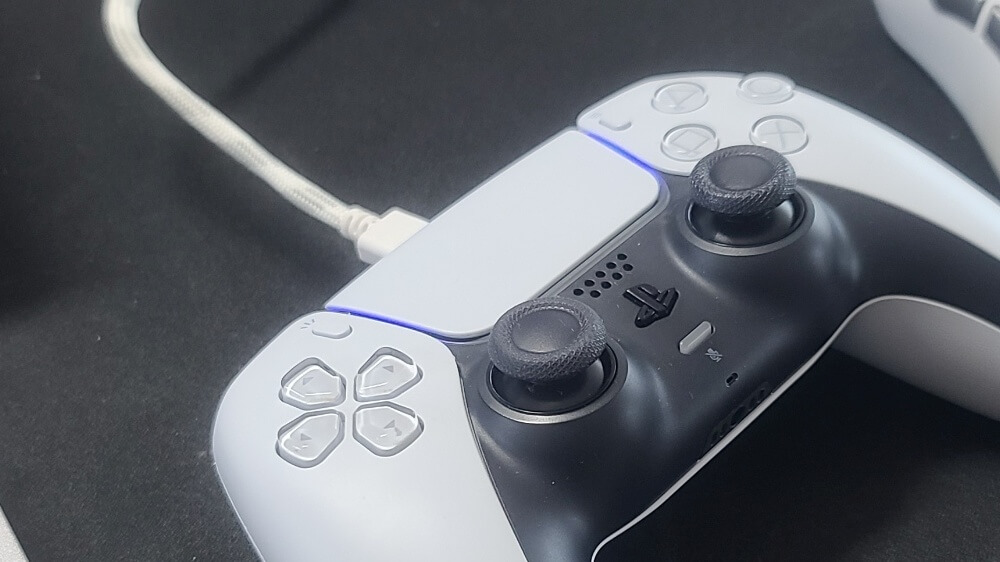
USB를 연결해도 윈도에서 듀얼센스를 인식 못할 경우 USB케이블이 충전용인지 데이터케이블인지 확인해야 합니다. 충전만 가능한 케이블일 경우 인식이 안됩니다.
블루투스를 사용한 무선 연결방법
두 번째 방법으로는 블루투스를 사용하여 무선으로 연결하는 방법이 있습니다. 이 방법은 깔끔한 환경을 원하시는 분에게 더 적합할 것입니다.
먼저, PC에 블루투스 기능이 있는지 확인하셔야 합니다. 기능이 있다면, 듀얼센스 컨트롤러의 ‘PS’ 버튼과 ‘Create‘ 버튼을 동시에 길게 눌러 블루투스 페어링 모드를 활성화합니다.

페어링 모드로 진입하면 라이트 바가 빠르게 깜박입니다. 그 후에 PC에서 블루투스 설정을 찾아 컨트롤러를 검색하면 연결되며 사용할 수 있습니다.
윈도우 블루투스 장치 검색 방법
블루투스 장치를 사용하면 사용자들은 깔끔한 와이어리스 환경에서 매끄로운 작업 경험을 누릴 수 있습니다. 윈도우에서 블루투스 장치를 검색하고 연결하는 방법은 무엇일까요?
블루투스 기능 확인 및 활성화
먼저, 사용중인 PC가 블루투스 기능을 지원하는지 확인해야 합니다. 일반적으로 노트북은 내장 블루투스 기능을 가지고 있으나, 데스크톱의 경우에는 따로 동글을 구매해야 할 때가 있습니다.
블루투스 기능이 있는지 확인한 후, 작업 표시줄 우측 하단에서 블루투스 아이콘을 찾아서 활성화(더블 클릭) 시키세요. 없다면, 설정(단축키 + ) > 블루투스 및 장치(①) > 장치 추가(②) > 디바이스 추가 – 블루투스 추가(③) 를 클릭하면, 사용 중인 PC가 주변 블루투스 장치들을 검색할 것입니다.
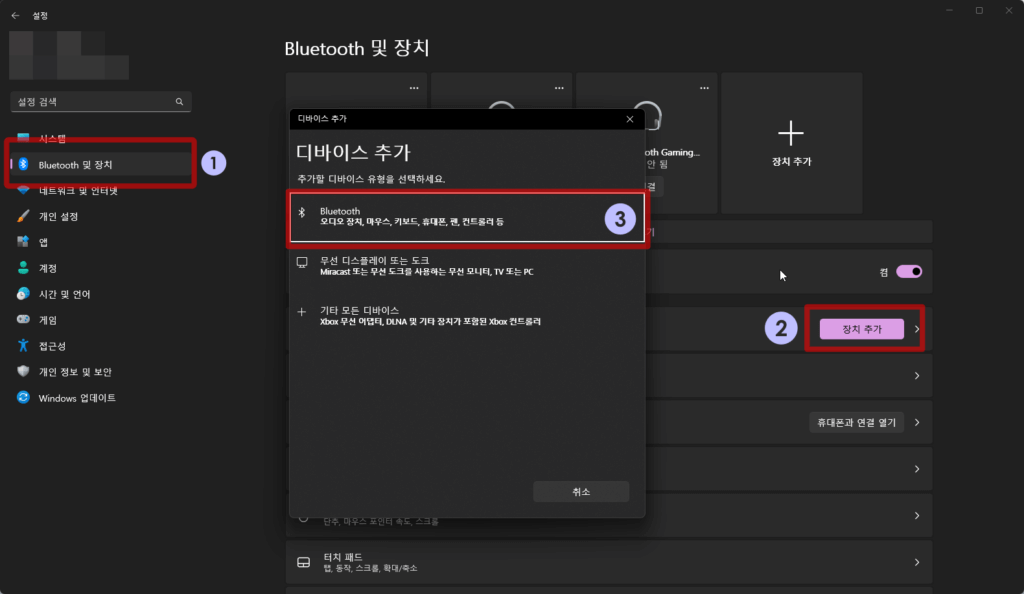
블루투스 장치 중 원하는 장치(DualSense Wireless Controller)를 찾은 후, 해당 장치를 클릭하면 연결 과정이 시작됩니다.

결론
플레이스테이션 듀얼센스 컨트롤러를 PC에 연결하는 방법은 이렇게 두 가지입니다. 사용자의 선호와 환경에 따라 가장 적합한 방법을 선택하여 활용해 보세요. USB 케이블, 블루투스 중 고르실 수 있는데, 각각의 방법으로도 쉽게 컨트롤러를 사용하실 수 있으며, 게임을 즐기는데 아무런 불편함이 없을 것입니다. 그럼 지금부터 플레이스테이션 듀얼센스 컨트롤러를 PC에 연결하여 훌륭한 게임 경험을 즐기세요!


