이 포스팅은 쿠팡 파트너스 활동을 통해 일정 수수료를 제공받습니다.
💡 PC가 느려도 너무 느리다? 게임, 부팅, 포토샵 로딩 속도 답답하다면…
✔ 그 원인, 아직도 HDD를 사용 중이라서일 수 있습니다!
오늘은 초보자도 3분이면 할 수 있는
✅ 내 컴퓨터 저장장치가 SSD인지 HDD인지 확인하는 3가지 방법을 쉽게 알려드릴게요.
방법 1: PowerShell로 정확하게 확인하기 (가장 추천!)
✅ 가장 정확하고 실속 있는 방법입니다.
📌 따라하기:
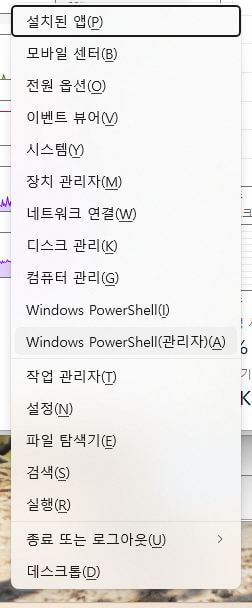
- Win + X 키 → Windows PowerShell(관리자) 클릭
(또는 Windows 터미널(관리자)도 OK) - 아래 명령어 복사해서 붙여넣기:
Get-PhysicalDisk
💡 결과 예시:
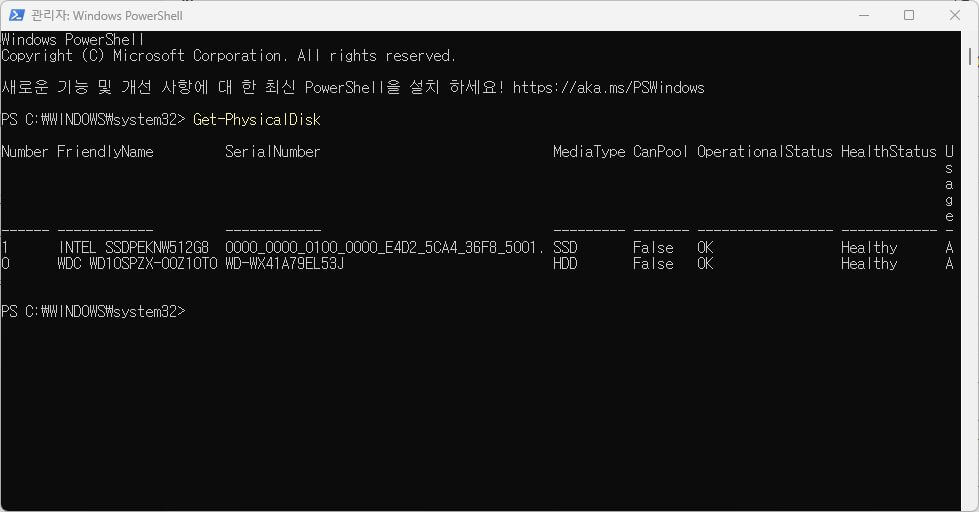
FriendlyName                      MediaType
-------------------                      ---------
INTEL SSDPEKNW512G8      SSD
WDC WD10SPZX-00Z10T0   HDD
✔
MediaType에 SSD / HDD라고 정확히 나옵니다!
✔방법 2: 명령 프롬프트에서 wmic 명령어 사용하기
조금 간단한 방법이지만, 정확도는 다소 떨어져요.
📌 따라하기:
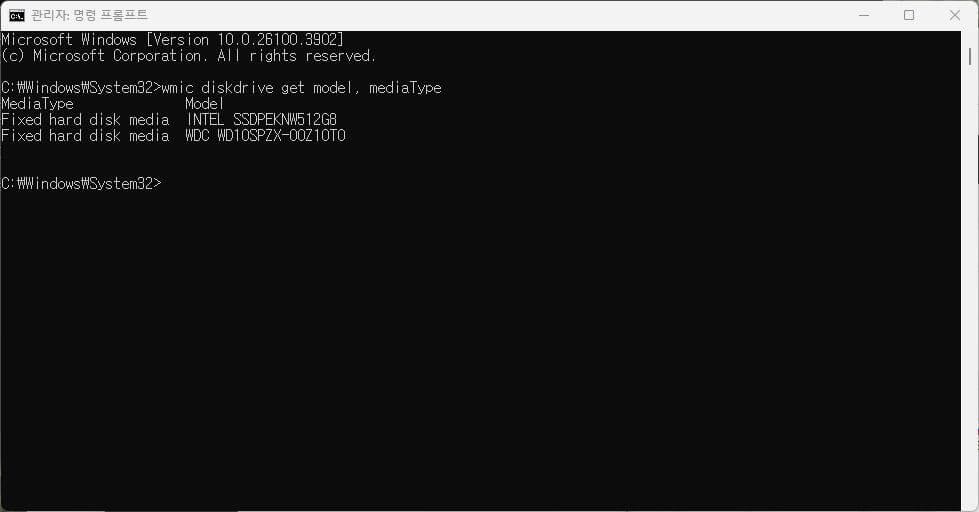
- 검색창에 ‘cmd’ 입력 → 명령 프롬프트 우클릭 → 관리자 권한 실행
- 아래 명령어 입력:
wmic diskdrive get model, mediaType
❗ 주의할 점:
MediaType              Model
Fixed hard disk media  INTEL SSDPEKNW512G8
Fixed hard disk media  WDC WD10SPZX-00Z10T0
✅ 이렇게 둘 다 “Fixed hard disk media”로 표시될 수 있어요.
→ 이 경우엔 정확한 구분이 안 되므로,
→ 모델명을 검색해서 SSD인지 HDD인지 확인하는 보조 방법이 필요합니다.
✔ ⭐ 방법 3: 작업관리자에서 간편하게 보기
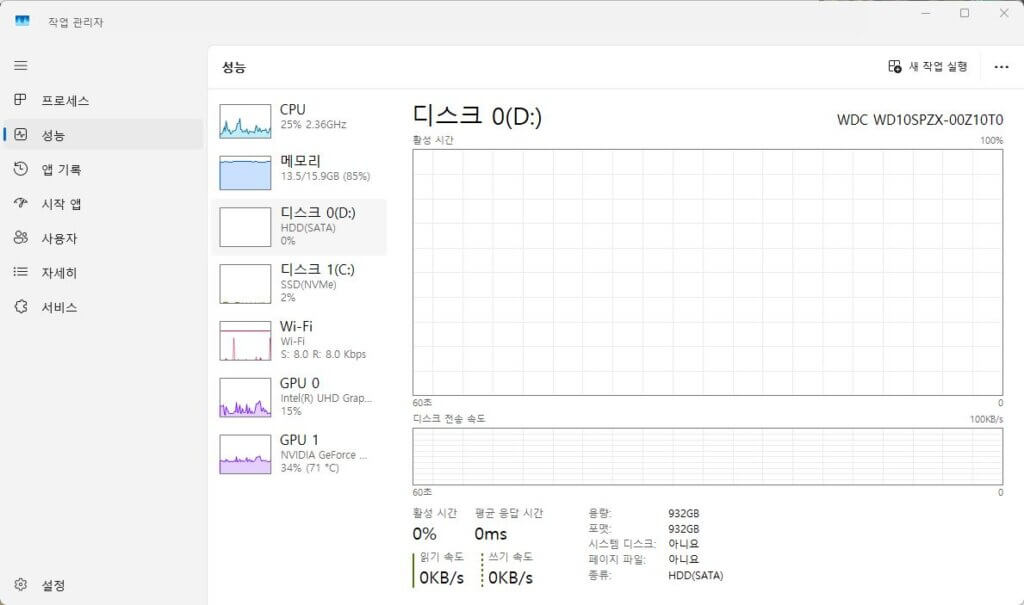
- Ctrl + Shift + Esc → 작업관리자 실행
- [성능] 탭 클릭
- 왼쪽에서 디스크 선택 → 아래쪽에 SSD 또는 HDD로 표기됨
👉 단, 여기에도 “디스크 0” 같은 표기만 나오면 혼동될 수 있어서
정확도는 PowerShell 방법 > 작업관리자 방법입니다.
✅ 정리: 어떤 저장장치가 있는지 한눈에 보는 법
| 방법 | 정확도 | 난이도 | 추천도 |
|---|---|---|---|
PowerShell Get-PhysicalDisk | ★★★★★ | 중 | ✅ 최강 추천 |
명령 프롬프트 wmic | ★★☆☆☆ | 쉬움 | 모델명 검색 필요 |
| 작업관리자 | ★★★☆☆ | 매우 쉬움 | 빠르게 보기용 |
✅ SSD가 없다면? 이건 꼭 사세요!
✔ 속도에 민감한 분이라면 SSD는 필수템이에요.
- ✅ 삼성 870 EVO 500GB – 부팅/작업속도 향상
- ✅ 마이크론 Crucial P3 NVMe 1TB – 가성비 SSD 끝판왕
➡ SSD 하나 바꾸면 부팅 3초, 게임 로딩 수십 초 절약 가능!
🧩 마무리 요약
✔ ⭐ 지금 컴퓨터에 HDD만 있다면 SSD로 업그레이드하는 걸 강력히 추천드립니다.
✔ PowerShell 명령어 하나면 5초 만에 내 디스크 유형을 정확히 확인할 수 있어요!


