유튜브 프리미엄, 구독하고 계신가요? 단순히 광고 없이 영상을 보는 것 외에도 숨겨진 기능들이 많다는 사실, 알고 계셨나요? 이번 시간에는 유튜브 프리미엄의 핵심 기능인 백그라운드 재생과 오프라인 저장 기능을 200% 활용하는 방법을 자세히 알아보겠습니다.
멀티태스킹과 데이터 절약을 동시에 잡을 수 있는 유용한 팁들을 지금부터 공개합니다.
백그라운드 재생: 멀티태스킹의 필수 기능
스마트폰으로 유튜브를 보면서 다른 작업을 하고 싶었던 적, 다들 한 번쯤 있으시죠? 유튜브 프리미엄의 백그라운드 재생 기능은 바로 이럴 때 유용합니다. 유튜브 앱을 닫거나 다른 앱을 사용하더라도 영상의 오디오는 계속 재생되기 때문에, 음악 감상이나 팟캐스트처럼 활용할 수 있습니다.

운전 중 내비게이션 앱을 켜놓고 유튜브 강의를 듣거나, 웹 서핑을 하면서 좋아하는 음악을 감상하는 등 다양한 멀티태스킹이 가능해집니다.
백그라운드 재생 설정 방법
백그라운드 재생 설정은 간단합니다. 유튜브 앱 설정에서 ‘백그라운드 재생’ 옵션을 ‘항상’ 또는 ‘헤드폰’으로 설정하면 됩니다. ‘헤드폰’으로 설정하면 헤드폰이나 이어폰을 연결했을 때만 백그라운드 재생이 활성화됩니다. 상황에 맞게 설정을 변경하여 사용해 보세요.
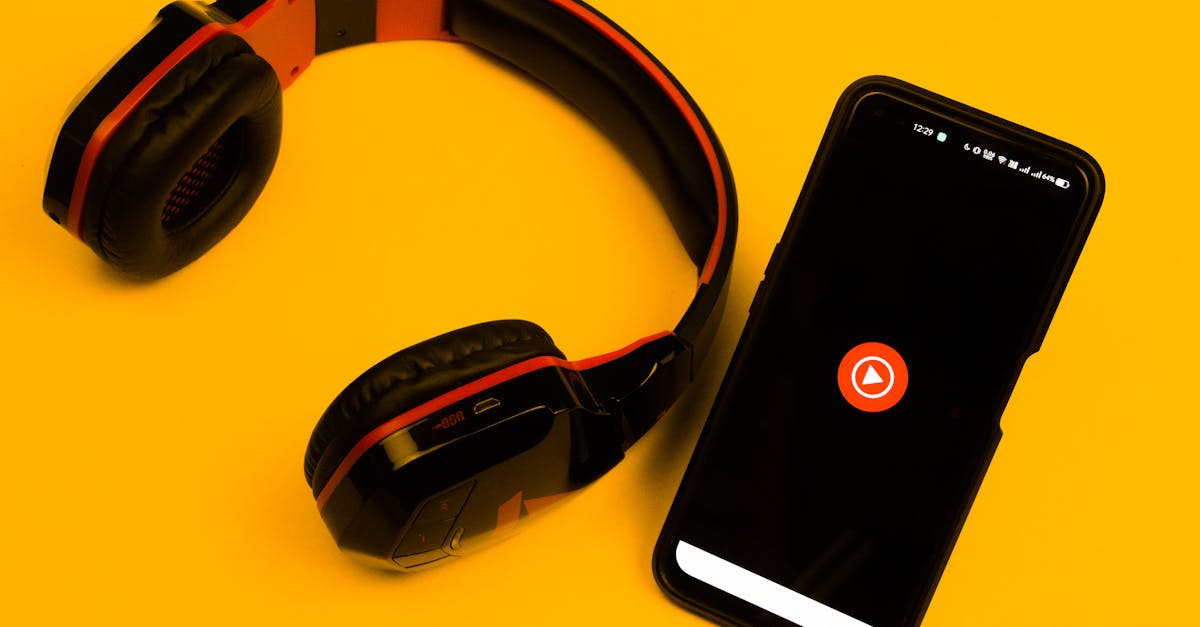
- 설정 위치: 유튜브 앱 > 설정 > 백그라운드 재생
- 옵션: 항상, 헤드폰, 사용 안함
오프라인 저장: 데이터 걱정 없이 즐기는 유튜브
데이터 사용량이 걱정되거나, 인터넷 연결이 불안정한 환경에서도 유튜브 영상을 보고 싶을 때가 있죠? 유튜브 프리미엄의 오프라인 저장 기능은 이러한 고민을 해결해 줍니다. 원하는 영상을 미리 다운로드 받아 놓으면 데이터 연결 없이 언제 어디서든 감상할 수 있습니다.
특히 여행이나 출퇴근길처럼 인터넷 환경이 좋지 않은 상황에서 유용하게 사용할 수 있습니다.

오프라인 저장 방법 및 설정
오프라인 저장은 유튜브 영상 하단의 ‘저장’ 버튼을 누르면 됩니다. 다운로드 화질을 선택할 수 있으며, 저장된 영상은 유튜브 앱의 ‘보관함’에서 확인할 수 있습니다. 저장 용량을 관리하기 위해 다운로드 화질을 적절하게 조절하는 것이 좋습니다.
또한, ‘오프라인 저장’ 설정에서 ‘Wi-Fi에서만 다운로드’ 옵션을 활성화하면 데이터 사용량을 절약할 수 있습니다.

- 저장 방법: 영상 하단 ‘저장’ 버튼 클릭
- 저장 위치: 유튜브 앱 > 보관함 > 오프라인 저장 콘텐츠
- 설정: 유튜브 앱 > 설정 > 오프라인 저장
유용한 활용 팁
유튜브 프리미엄의 백그라운드 재생과 오프라인 저장 기능을 더욱 효과적으로 활용하기 위한 몇 가지 팁을 소개합니다.
- 플레이리스트 활용: 좋아하는 영상들을 플레이리스트로 만들어 오프라인 저장하면, 연속 재생으로 편리하게 감상할 수 있습니다.
- 데이터 절약 모드: 오프라인 저장 시 다운로드 화질을 낮추면 저장 공간과 데이터 사용량을 절약할 수 있습니다.
- 어린이 계정 설정: 자녀를 위해 유튜브 키즈 앱을 사용하고 있다면, 오프라인 저장 기능을 통해 안전한 콘텐츠를 제공할 수 있습니다.
장점 및 단점
유튜브 프리미엄의 백그라운드 재생 및 오프라인 저장 기능은 분명 매력적이지만, 장단점을 꼼꼼히 따져보는 것이 중요합니다.
- 장점:
- 멀티태스킹 가능
- 데이터 절약
- 언제 어디서든 영상 시청 가능
- 단점:
- 유료 구독 필요
- 저장 공간 필요
결론
유튜브 프리미엄의 백그라운드 재생과 오프라인 저장 기능은 일상생활에서 매우 유용하게 활용될 수 있습니다. 멀티태스킹을 즐기거나 데이터 사용량을 줄이고 싶다면, 유튜브 프리미엄 구독을 고려해 보세요. 특히, 이동 중 영상 시청이 잦은 분들에게는 강력 추천합니다.
이러한 기능들을 통해 유튜브 시청 경험을 한층 더 업그레이드할 수 있습니다.
