컴퓨터를 켤 때마다 반복적으로 사용하는 프로그램이 있다면, 윈도우11에서 시작 프로그램으로 등록해 자동 실행되도록 설정하는 게 아주 편리합니다. 매번 수동으로 실행하는 번거로움을 덜 수 있기 때문에 많은 사람들이 이 방법을 이용하고 있어요. 오늘은 윈도우11에서 시작 프로그램을 등록하는 구체적인 방법을 하나씩 알아보도록 하겠습니다.
시작 프로그램 폴더로 이동하는 방법
윈도우11에서는 시작 프로그램을 간단하게 등록할 수 있는 전용 폴더가 있습니다. 이 폴더에 원하는 프로그램을 추가하면 컴퓨터를 켤 때마다 자동으로 실행됩니다.
윈도우의 실행 창을 사용하면 아주 빠르게 시작 프로그램 폴더로 이동할 수 있습니다.
단축키 Win + R을 누른 후, 실행 창에 [shell:startup] 을 입력하고 Enter를 누르면 바로 시작 프로그램 폴더가 열립니다.

시작 프로그램 등록 방법
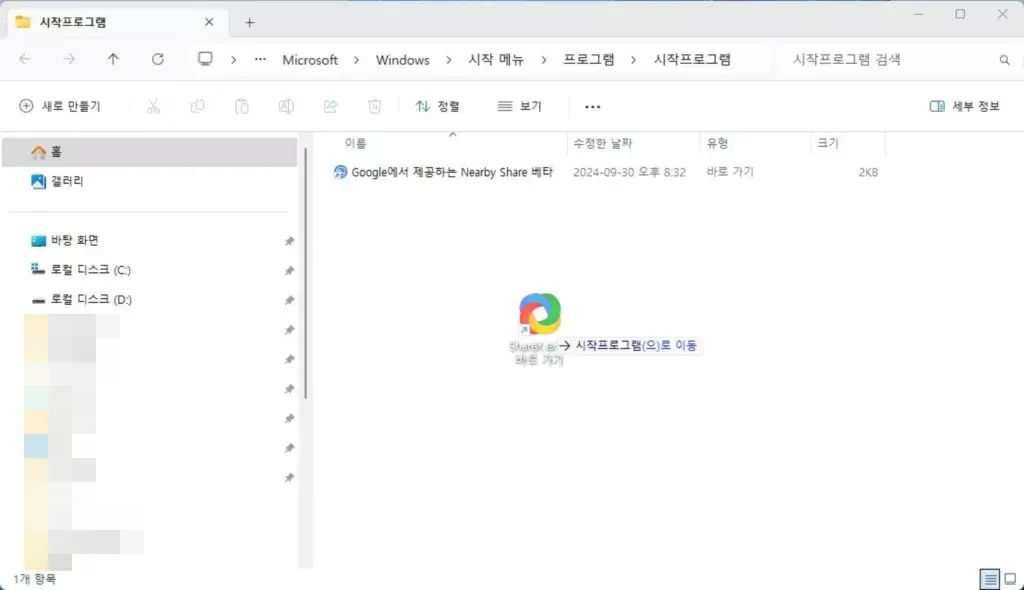
시작 프로그램 폴더로 이동했다면 이제 자동으로 실행되길 원하는 프로그램을 이 폴더에 추가하면 됩니다. 방법은 간단합니다. 사용하고자 하는 프로그램의 바로가기 아이콘을 이 폴더에 복사하여 붙여넣기만 하면 끝입니다.
바로가기 아이콘 생성 방법
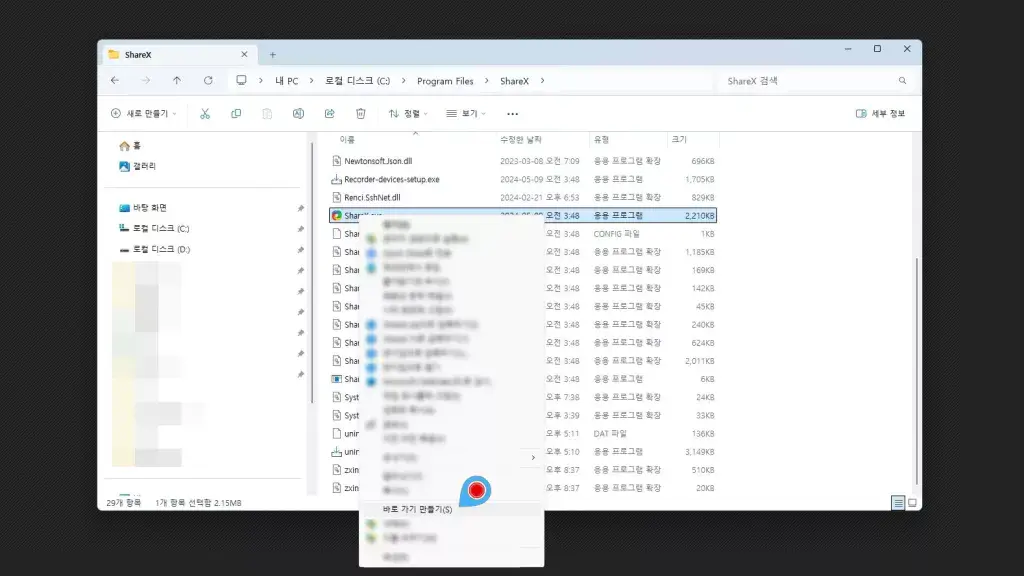
만약, 바로가기 아이콘이 없다면 실행 파일에서 마우스 우클릭 후 바로 가기 만들기(S)를 선택해 바로가기 아이콘을 생성합니다.
시작 프로그램 등록 여부 확인
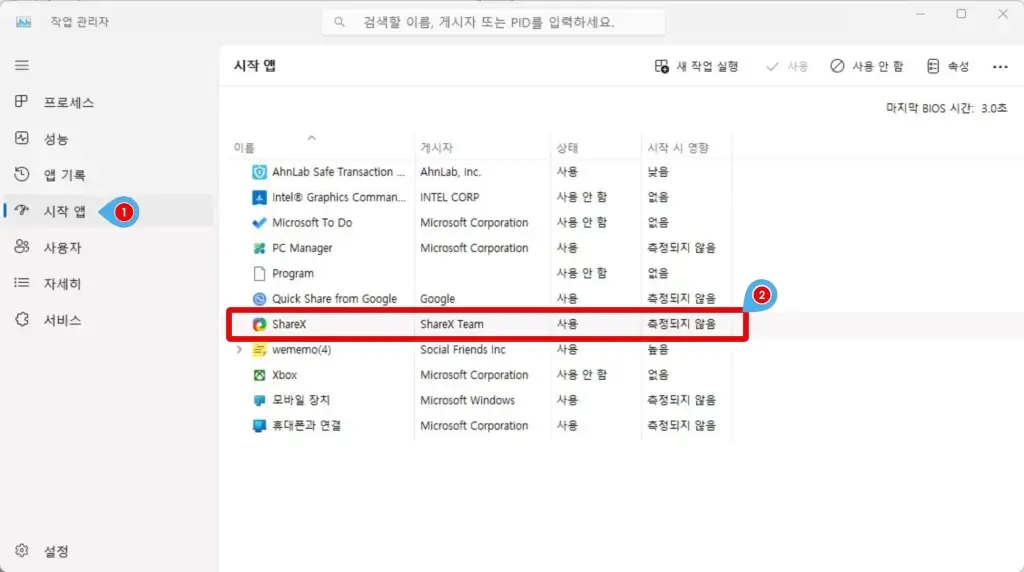
등록이 제대로 되었는지 작업 관리자에서 확인할 수 있습니다.
확인하는 방법은 여러 가지가 있지만, 여기선 가장 쉬운 방법을 소개할게요.
- 단축키
Ctrl + Shift + Esc를 눌러 작업 관리자를 엽니다. - 좌측 탭 중 시작 앱 탭을 선택하고, 등록한 프로그램이 목록에 표시되는지 확인하세요.
마무리: 시작 프로그램 등록의 유용성
이렇게 윈도우11에서 시작 프로그램을 등록하는 방법을 알아보았습니다. 자동 실행이 필요한 프로그램을 등록하면 매번 수동으로 실행하지 않아도 되니 편리하겠죠? 특히, 자주 사용하는 프로그램이나 꼭 필요한 백그라운드 프로그램이 있다면, 이 방법을 활용해보세요.
윈도우를 재부팅해 실제로 프로그램이 자동으로 실행되는지 최종 확인하는 것도 잊지 마세요!
윈도우11을 더욱 스마트하게 사용하는 방법을 찾고 계신다면, 시작 프로그램 등록은 정말 간단하면서도 효과적인 설정 중 하나입니다. 이제, 컴퓨터를 켜기만 해도 필요한 프로그램들이 알아서 실행되는 편리함을 느껴보세요.


