윈도우 11을 설치하려면 부팅 가능한 USB가 필요합니다. 이 글에서는 윈도우 11 부팅 USB를 만드는 방법을 자세하게 알려드리겠습니다. 데이터 손실을 방지하기 위해 중요한 파일을 백업하는 것을 잊지 마세요!
스텝 1: USB 드라이브 준비

먼저, 적어도 8GB 이상의 USB 플래시 드라이브가 필요합니다. 용량이 작으면 윈도우 11 설치 파일을 담지 못할 수 있으니 충분한 공간을 확보하세요.
스텝 2: 윈도우 11 설치 미디어 다운로드
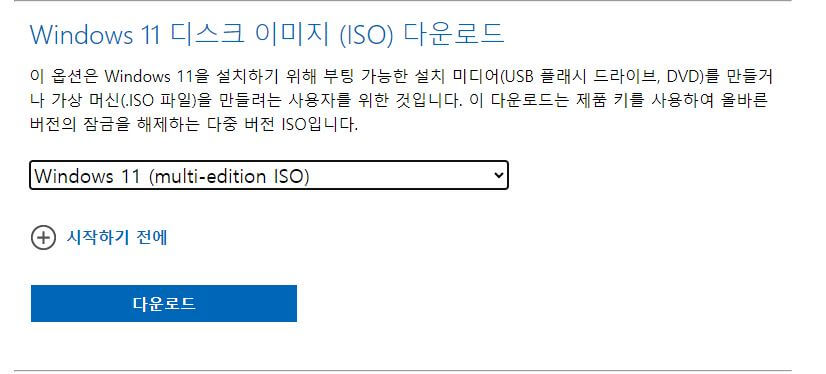
다음으로, 윈도우 11 설치 미디어를 다운로드해야 합니다. Microsoft 다운로드 센터에서 윈도우 11 ISO 파일을 다운로드할 수 있습니다. 최신 버전을 다운로드하시기 바랍니다.
스텝 3: Rufus 프로그램 다운로드
부팅 가능한 USB를 만들기 위해 Rufus라는 무료 프로그램을 다운로드하고 설치해야 합니다. Rufus는 https://rufus.ie/ 에서 다운로드할 수 있습니다. 이 강력한 도구는 부팅 USB를 만드는 데 필수적입니다.
최신 릴리스:
| 링크 | 유형 | 플랫폼 | 크기 | 날짜 |
|---|---|---|---|---|
rufus-4.2.exe | 표준 | Windows x64 | 1.4 MB | 2023.07.26 |
rufus-4.2p.exe | 포터블 | Windows x64 | 1.4 MB | 2023.07.26 |
rufus-4.2_x86.exe | 표준 | Windows x86 | 1.4 MB | 2023.07.26 |
rufus-4.2_arm64.exe | 표준 | Windows ARM64 | 4.6 MB | 2023.07.26 |
8GB 이상 USB 메모리를 연결 하고 Rufus를 실행합니다.
스텝 4: Rufus 실행
이제 Rufus를 실행하고 다음 단계를 따라가세요.
a. 디바이스 선택
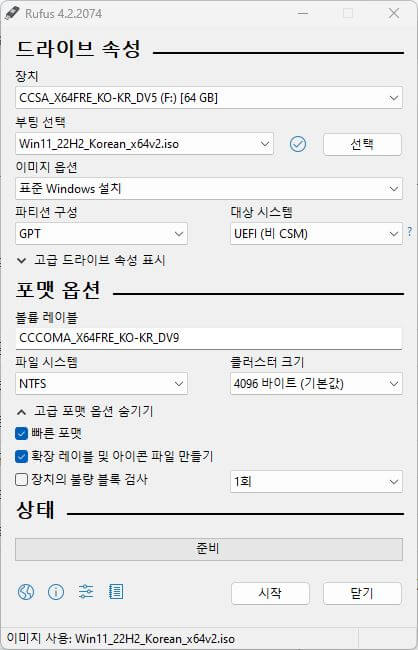
“장치” 드롭다운 메뉴에서 USB 드라이브를 선택합니다. 올바른 드라이브를 선택하는 것이 중요합니다.
b. 부팅 선택
“부팅 선택” 섹션에서 다운로드 한 “윈도우 11 ISO 이미지 (선택)” 옵션을 선택합니다.
c. 파티션 구성
기본 GPT를 선택합니다. 만약 2009년 이전의 구형 PC에 윈도우를 설치하려는 경우 파티션 구성을 GPT가 아닌 MBR를 선택하세요.
d. 부팅 USB 만들기
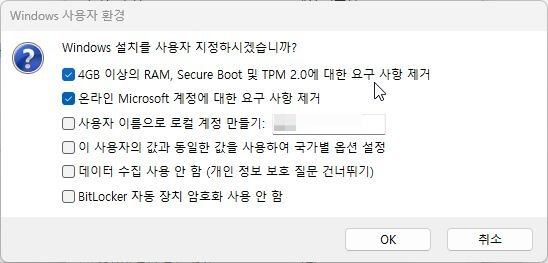
마지막으로, “시작” 버튼을 클릭하고 Windows 사용자 환경에서 필요 요소를 선택하고 OK 선택하여 프로세스를 시작합니다. Rufus는 USB 드라이브에 부팅 가능한 윈도우 11 설치 미디어를 만들 것입니다. 이 작업은 몇 분 정도 걸릴 수 있습니다.
스텝 5: 부팅 USB 만들기 완료
Rufus가 작업을 완료하면 USB 드라이브를 안전하게 제거할 수 있습니다. 이제 윈도우 11 부팅 USB가 완성되었습니다.
결론
윈도우 11 부팅 USB를 사용하여 컴퓨터를 부팅하고 윈도우 11을 설치하거나 문제를 해결할 수 있습니다. 부팅 가능한 USB를 사용하면 손쉽게 윈도우 11을 설치하고 컴퓨터를 업그레이드할 수 있습니다.


