야간에 다운로드가 끝나고 컴퓨터를 자동으로 종료하고 싶을 때, 또는 일정 시간이 지나면 자동으로 꺼지게 하고 싶을 때가 있죠.
특히 게임이나 영상 인코딩, 백업 작업 등 정해진 시간이 지난 뒤 자동종료를 설정하고 싶을 때 유용한 방법이 있습니다.
바로 윈도우 명령어 하나로 해결할 수 있어요!
▶️ 목차 (Table of Contents)
보이기
윈도우 자동종료 명령어 (1시간 30분 후 종료)
shutdown -s -t 5400
✔ ⭐ 이 명령어는 컴퓨터를 1시간 30분 후 자동 종료하도록 예약합니다.
시간 단위가 초(Second)이기 때문에,
1시간 30분 = 90분 = 5400초로 계산한 거예요.
🔍 명령어 해석
shutdown: 윈도우 종료 명령어-s: 종료(Shutdown)을 의미-t: 시간 지정 옵션5400: 1시간 30분 = 5400초
명령어를 입력하는 방법은 다음과 같아요.
🖥 명령어 입력 방법
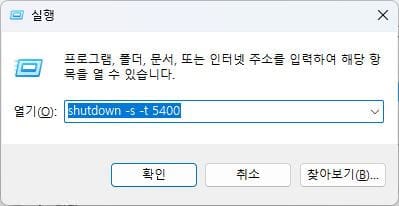
- 윈도우 키 + R을 눌러 실행창 열기
cmd입력 후 Enter (명령 프롬프트 실행)- 위 명령어 입력 후 Enter
이제 정해진 시간 후에 자동으로 PC가 꺼집니다.
🔄 자동종료 예약 취소 방법은?
혹시 종료 예약을 취소하고 싶을 땐 아래 명령어를 입력하세요.
shutdown -a
✔ ⭐ 이 명령어는 예약된 종료를 즉시 취소합니다.
다시 컴퓨터를 계속 사용할 수 있어요.
✅ 꿀팁: 배치 파일로 자동종료 예약하기
매번 명령어 치기 귀찮다면, 배치 파일(.bat)을 만들어두면 훨씬 편리해요.
- 메모장을 열고 다음처럼 입력:
shutdown -s -t 5400 - 다른 이름으로 저장할 때 파일 이름 뒤에
.bat붙이기
예:자동종료.bat - 저장된 파일을 더블 클릭하면 자동종료가 예약됩니다!
✔ ⭐ 필요할 때마다 클릭 한 번이면 끝! 아주 유용한 팁이죠.
💬 마무리 한마디
윈도우 자동종료는 생각보다 간단하게 설정할 수 있습니다.
다운로드 중 잠들기 전, 작업 끝나고 꺼지게 하기, PC 시간을 효율적으로 쓰고 싶을 때 꼭 활용해보세요.
