원엑스플레이어 미니 프로는 매우 강력한 기능을 갖춘 멋진 UMPC 입니다. 그러나 때로는 기술적인 문제나 사용자 설정을 초기화해야 할 때가 있습니다. 이 글에서는 원엑스플레이어 미니 프로의 공장 초기화 또는 리커버리 모드로 윈도우11 재설치하는 방법에 대해 자세히 알아보겠습니다.
왜 공장 초기화가 필요한가요?
공장 초기화는 디바이스를 기본 상태로 되돌리는 작업입니다. 이것은 기기에 문제가 있거나 개인 데이터를 모두 삭제하려는 경우 유용합니다. 아래에서 원엑스플레이어 미니 프로의 공장 초기화 방법을 알려드리겠습니다.
단계 1: 전원을 끕니다.
원엑스플레이어 미니 프로를 초기화하려면 먼저 디바이스의 전원을 끄십시오. 전원 버튼을 길게 눌러 강제 종료하거나 윈도우 ‘시스템 종료’ 옵션을 선택합니다.
단계 2: 바이오스에 진입합니다.
디바이스의 전원을 끈 후, 리커버리 모드로 공장초기화 작업을 진행하기 위해 바이오스에 진입하려면 다음 단계를 따르세요.
- 기기의 전원 버튼을 눌러 기기를 부팅합니다.
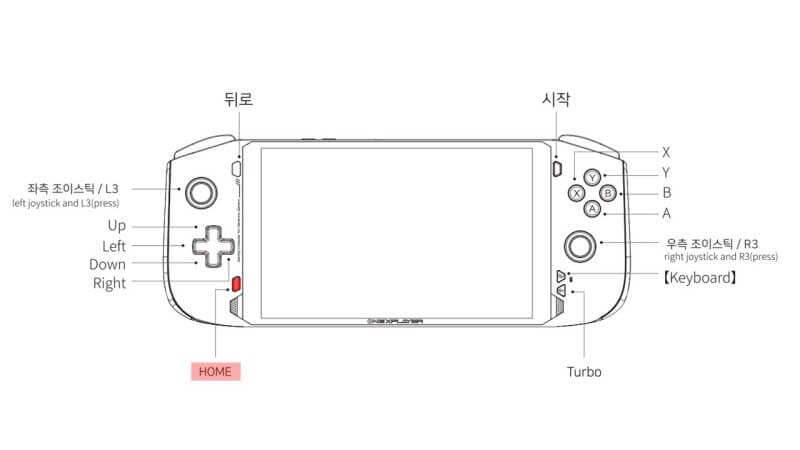
- ONEXPLAYER 로고가 화면에 표시 되면 홈 버튼과 볼륨 업 버튼을 동시에 2초간 누릅니다.
- 이후 화면에 엔터 셋업 선택 옵션이 나타납니다.
조이스틱을 사용하여 움직일 경우, 기기 상단의 키보드 버튼을 2~3초간 눌러 활성화합니다. 이렇게 하면 키보드처럼 조작할 수 있습니다. 조이스틱을 사용해 클릭하려면 셀렉트 버튼을 누르세요.
이제 바이오스에 접근할 수 있습니다.
단계 3: 공장초기화를 진행합니다.
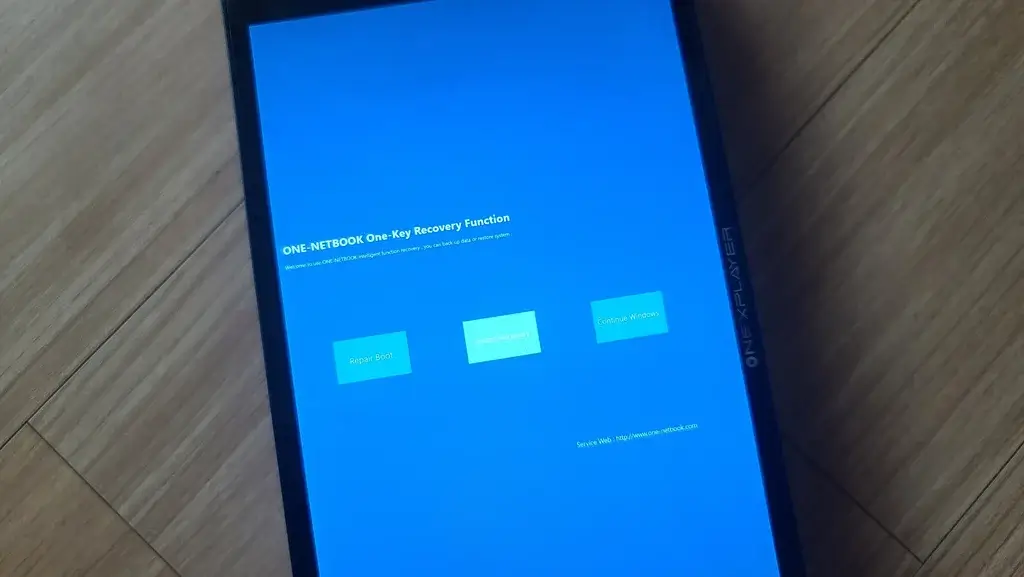
바이오스에 진입하면 System Recovery 버튼을 선택하고 공장 초기화를 진행합니다. 이때 모든 데이터는 삭제됩니다. 중요한 데이터는 미리 백업 받아두시길 바랍니다.
단계 4: 초기 설정을 완료합니다.
디바이스가 초기화되면 초기 설정을 완료하세요. 이제 디바이스를 다시 사용할 수 있습니다.
결론
이렇게 원엑스플레이어 미니 프로를 공장 초기화 또는 리커버리 모드를 진행하면 윈도우 11을 새로 설치할 수 있습니다. 이 프로세스를 따라하면 디바이스의 문제를 해결하고 기본 설정으로 되돌릴 수 있습니다. 하지만 주의할 점은 모든 개인 데이터가 삭제된다는 것이니, 중요한 정보는 백업해두는 것이 좋습니다.
