스마트폰과 PC 간 파일 공유는 현대 생활에서 빠질 수 없는 필수적인 요소입니다. 기술의 발전으로 인해 더욱 편리해진 방법들이 등장했지만, 여전히 유용하고 간편한 방법을 찾는다면 Nearby Share 기능을 소개드리겠습니다. Nearby Share는 구글이 개발한 기능으로, 안드로이드 기기 간에 쉽고 빠르게 파일을 공유할 수 있는 기능입니다. 이제 스마트폰과 PC 간의 파일 공유가 더욱 간단하고 편리해집니다.
빠른 속도와 간편한 공유
- Nearby Share를 사용하면 인터넷 연결이 없이도 블루투스 기능을 이용하여 가까이 있는 기기와 빠르게 파일을 공유할 수 있습니다. 또한 와이파이나 모바일 데이터를 이용할 경우 사용자 인터넷 환경에 따라 Bluetooth와 비교하여 훨씬 빠른 속도로 파일을 전송할 수 있으며, 파일 크기에 제한이 없어 대용량 파일도 쉽게 공유할 수 있습니다.
다양한 파일 형식 지원:
- 이 기능은 사진, 비디오, 문서, 앱 링크 등 다양한 파일 형식을 지원합니다. 따라서 사용자들은 원하는 형식의 파일을 손쉽게 공유할 수 있습니다.
호환성:
- Nearby Share는 Samsung 기기뿐만 아니라 다른 브랜드의 안드로이드 기기와도 호환되므로, 다양한 기기 간에 원활하게 파일을 공유할 수 있습니다.
Nearby Share for Windows 베타 버전을 다운로드하고 윈도우 10, 또는 11에 설치합니다. 설치 후 로그인 합니다. 이때, 스마트폰과 같은 계정을 이용하면 더욱 편리하게 사용 가능합니다.
안드로이드 스마트폰과 PC 간 블루투스 연결 또는 PC에 와이파이 연결
Nearby Share 기능을 사용하기 위해서는 블루투스 또는 Wi-Fi 연결이 필요합니다. 스마트폰과 PC를 서로 연결해주세요.
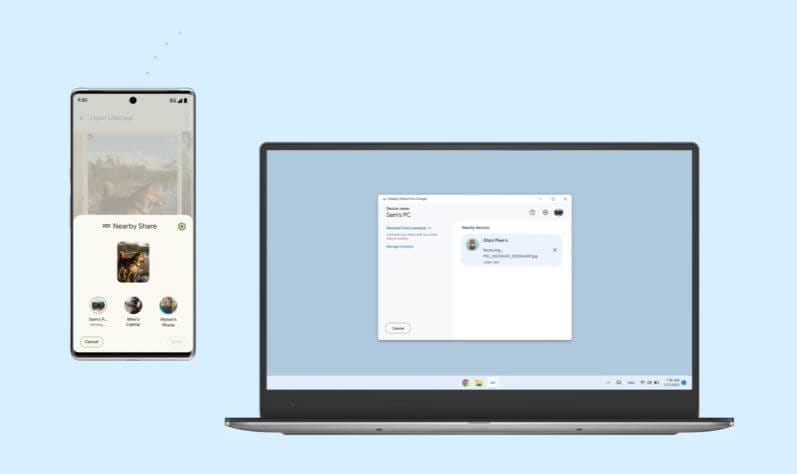
스마트폰에서 파일을 선택합니다. 한개 또는 다수의 파일을 선택해도 됩니다. 다음으로 공유 버튼을 누르고 Nearby Share 버튼를 선택합니다. 기기 목록이 뜨면 공유할 기기를 선택합니다.
결론
스마트폰과 PC 간 파일 공유는 오늘날의 필수적인 요소입니다. 기술의 발전으로 인해 다양한 방법들이 등장하고 있지만, 그 중에서도 Nearby Share 기능은 간편하면서도 효과적인 방법입니다. 이제 더 이상 사진 한 장씩 드래그해서 폴더로 복사하는 번거로움은 없을 것입니다. 윈도우용 Nearby Share 베타를 설치하고 빠르고 간편하게 파일을 공유해보세요!
자주 묻는 질문(FAQs):
- Nearby Share를 사용하려면 특정 브랜드의 스마트폰을 사용해야 하나요?
- 아니요, Nearby Share는 안드로이드 기기 간에 호환되므로 다양한 브랜드의 스마트폰에서도 사용할 수 있습니다.
- Nearby Share는 파일 크기에 제한이 있나요?
- 아니요, Nearby Share는 파일 크기에 제한이 없어 대용량 파일도 쉽게 공유할 수 있습니다.
- Nearby Share를 사용하기 위해서는 인터넷 연결이 필요한가요?
- Nearby Share는 블루투스 기능을 이용하여 인터넷 연결 없이도 파일을 공유할 수 있습니다.
- Nearby Share를 사용하는 데에 추가적인 비용이 들나요?
- 아니요, Nearby Share 기능은 기기 자체에 내장되어 있으며 별도의 비용 없이 사용할 수 있습니다.
- Nearby Share는 어떤 파일 형식을 지원하나요?
- Nearby Share는 사진, 비디오, 문서, 앱 링크 등 다양한 파일 형식을 지원합니다.

