프린터에서 뽑은 문서에 갑자기 줄이 생긴다면 상당히 당혹스러울 겁니다. 특히 중요한 문서가 필요한 순간이라면 더욱 그렇겠죠. 얼마 전 저도 이런 문제를 경험했는데요. 이럴 때, 가장 흔한 원인은 바로 레이저 프린터의 ‘드럼’입니다. 드럼에 쌓인 먼지나 토너 찌꺼기로 인해 출력물이 깔끔하지 못하게 나오는 경우가 많죠.
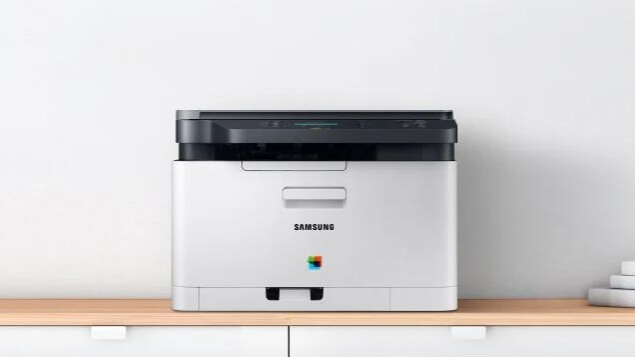
오늘은 삼성 레이저 프린터 (SL-C563W)의 드럼 청소 방법을 단계별로 소개해 드릴게요. 직접 따라 하실 수 있도록 준비물을 알려드리고, 각 단계에서 어떤 점을 주의해야 하는지도 꼼꼼히 설명하겠습니다. 청소 후에는 더 이상 줄 생김 걱정 없이 깨끗한 인쇄물을 출력할 수 있을 거예요. 자, 이제 시작해볼까요?

*링크를 통해 제품을 구매하실 경우 일정 수수료가 제공될 수 있습니다. 이는 블로그 운영에 큰 힘이 되오니 참고 부탁드립니다.
레이저 프린터 드럼 청소, 왜 해야 할까요?
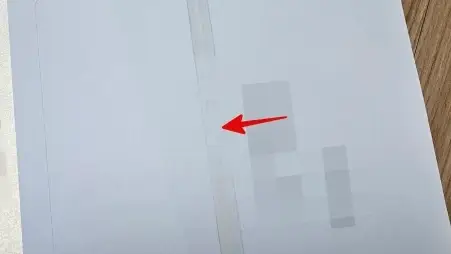
프린터에서 출력물이 줄이 생긴 상태로 나오는 건 주로 드럼에 먼지나 토너 찌꺼기가 쌓여 있기 때문이에요. 특히 레이저 프린터는 인쇄 과정이 정밀하기 때문에 드럼 청소가 중요합니다. 드럼을 청소하면 선명하고 깔끔한 인쇄 결과를 얻을 수 있답니다. 드럼에 쌓인 오염물질이 지속될 경우 인쇄 품질이 점점 나빠질 수 있으니, 주기적으로 점검해보세요.
삼성 레이저 프린터 드럼 청소, 생각보다 간단해요
많은 분들이 프린터 청소라 하면 어렵게 느끼실 수 있는데요, 생각보다 간단합니다. 다만, 프린터 모델에 따라 청소 방법이 다를 수 있습니다. 사용하는 프린터가 드럼과 토너 카트리지를 분리할 수 있는 구조인지 확인하는 것이 첫 단계입니다.
- 분리형 토너 카트리지: 드럼을 따로 꺼내 청소할 수 있습니다.
- 일체형 토너 카트리지: 드럼과 토너가 한 몸이라 청소가 불가하며, 드럼 교체를 고려해야 합니다.
드럼 청소 단계별 가이드
이제 본격적으로 삼성 SL-C563W 레이저 프린터의 드럼 청소 방법을 살펴볼게요. 차근차근 따라 해보세요.
Step 1. 프린터 덮개 열기
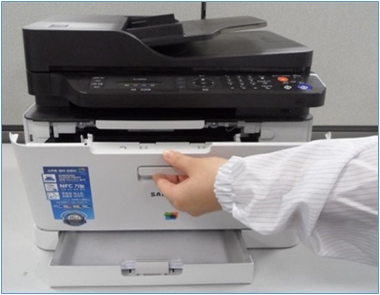
드럼을 교체하기 전에 전원뿐 아니라 케이블도 모두 분리하는 것이 안전합니다. 전원 차단 후 몇 분 정도 기다렸다가 드럼을 교체하는 것이 좋습니다. 프린터의 전원을 끄고 10분 정도 식혀주세요. 프린터 전면의 손잡이를 당겨 덮개를 열면 내부 부품이 잘 보이게 됩니다.
Step 2. 토너 카트리지 분리
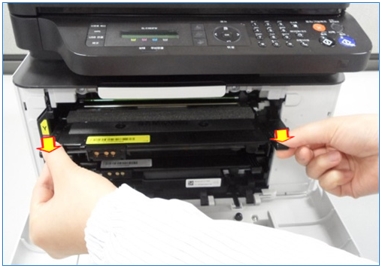
양쪽 손잡이를 잡고 천천히 당겨서 토너 카트리지를 분리하세요. 이 과정은 어렵지 않으니 천천히 해보세요.
Step 3. 폐토너 통 제거
프린터 내부에 있는 폐토너 통을 잡고 살짝 당기면 쉽게 빠집니다. 통이 기울어지지 않도록 조심하면서 꺼내주세요.

Step 4. 드럼 분리 및 청소
드럼은 매우 중요한 부품이므로 신중하게 다뤄야 합니다. 드럼 손잡이를 잡고 천천히 당겨 꺼내 주세요. 먼지가 묻은 경우, 부드러운 융(안경닦이 천)으로 살살 닦아줍니다. 절대 물티슈나 거친 천을 사용하지 마세요. 드럼통을 돌려가면서 이물질이나 오염을 확인하면서 천천히 닦아주세요.
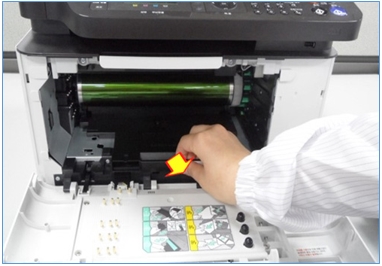
Step 5. 드럼 다시 장착 및 카트리지 조립
청소가 끝난 드럼을 다시 자리에 맞춰 넣고, 토너 카트리지와 폐토너 통도 역순으로 조립합니다. 덮개를 닫고 전원을 켜면 청소가 완료된 프린터를 사용할 수 있습니다.
드럼 청소가 어려운 경우와 대안
일부 프린터는 드럼이 분리되지 않는 구조일 수 있어요. 이 경우 드럼이 토너 카트리지와 함께 일체형으로 되어 있어 직접 청소가 불가능합니다. 이럴 때는 드럼을 교체하는 것이 최선입니다. 인쇄 품질이 계속 나빠진다면 가까운 서비스 센터에 문의하거나 드럼이 포함된 카트리지를 새로 구입하는 것도 방법이에요.
추가 꿀팁: 프린터 수명 연장을 위한 관리법
- 프린터 먼지 제거: 프린터 표면에 쌓인 먼지나 내부의 찌꺼기를 주기적으로 닦아주세요.
- 정품 토너 사용: 비정품 토너는 드럼에 불필요한 잔여물이 쌓일 수 있어요.
- 주기적인 인쇄: 장기간 사용을 안할 경우 드럼에 손상이 갈 수 있습니다. 주 1회 정도 테스트 인쇄를 진행해주는게 좋습니다.
이제 삼성 레이저 프린터의 드럼 청소 방법을 알게 되셨으니, 다음엔 줄이 그어진 인쇄물 걱정 없이 깨끗하게 인쇄해보세요!


