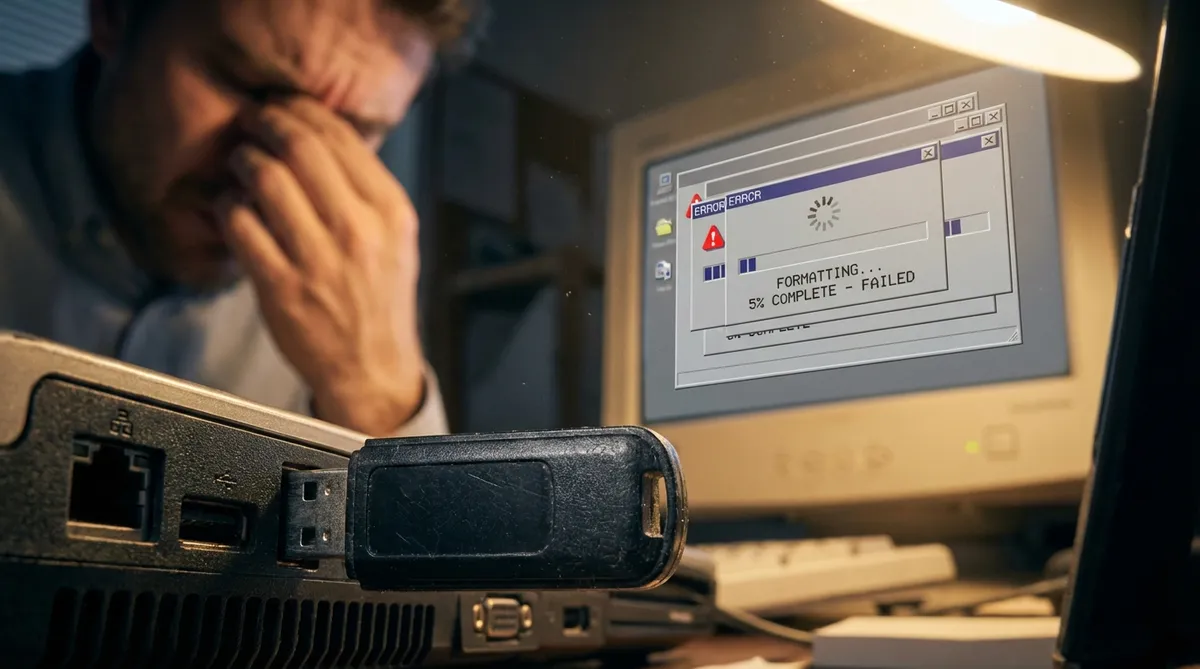
솔직히 말씀드리면, 저도 예전에는 윈도우 하나 깔 때마다 USB를 새로 포맷하고 굽는 게 당연한 줄 알았습니다. Rufus(루퍼스)나 마이크로소프트 공식 도구를 쓰면서 “아, 원래 이렇게 귀찮은 거구나” 싶었죠. 그런데 제가 이번에 작정하고 시중에 나온 부팅 USB 제작 도구를 싹 다 비교해 봤거든요? 결론부터 말씀드리면 벤토이(Ventoy)가 압도적입니다. 왜 이걸 이제 알았나 싶을 정도예요.
어디서 보니까 요즘 IT 좀 아는 사람들은 다 이거 쓴다더라고요. 제가 직접 3시간 동안 삽질하며 알아낸 벤토이 설정법과 윈도우 11 설치 꿀팁을 아주 자세하게 풀어보겠습니다. 옆집 형이 알려주듯 하나하나 짚어드릴 테니 천천히 따라오세요.
왜 굳이 벤토이(Ventoy)를 써야 할까?
멀티 부팅의 신세계, ISO 파일만 던져 넣으세요
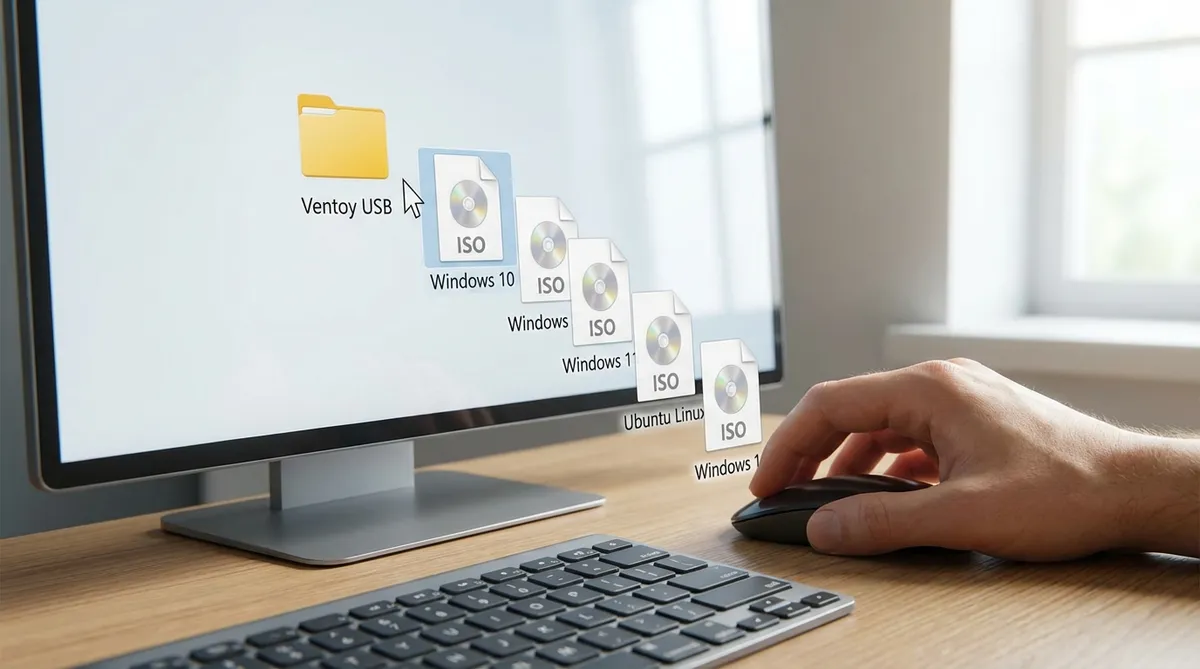
벤토이의 가장 큰 매력은 한 번만 설치해두면 그 뒤로는 USB를 건드릴 일이 거의 없다는 거예요. 보통은 윈도우 10 깔다가 11 깔려면 다시 포맷해야 하잖아요? 벤토이는 그냥 USB 안에 ISO 파일을 일반 파일 옮기듯이 복사만 하면 끝납니다. 제가 실제로 써보니까 윈도우 11, 윈도우 10, 심지어 리눅스 우분투까지 ISO 파일 3~4개를 한 USB에 넣어두고 골라 쓸 수 있더라고요. 이거 진짜 편합니다.
포맷 지옥에서 탈출하는 유일한 방법
기존 방식은 USB를 ‘굽는다’는 표현을 쓰죠. 그 과정에서 USB 안의 데이터가 매번 날아갑니다. 하지만 벤토이는 시스템 영역만 따로 관리하기 때문에, 남는 공간은 그냥 일반 USB 메모리처럼 파일 저장용으로 써도 아무 문제 없더군요. 의외였던 건 이렇게 편한데 무료라는 점이었어요. 물론 기부 페이지가 있긴 하지만요.
1단계: 시작 전 필수 준비물 체크리스트
정품 ISO 파일, 아무 데서나 받지 마세요
윈도우 11 부팅 USB를 만들기 전에 가장 중요한 건 깨끗한 ISO 파일입니다. 가끔 블로그나 커뮤니티에 ‘트윅 버전’이라며 올라오는 파일들이 있는데, 솔직히 뭐가 심어져 있을지 모르잖아요? 제가 권장하는 건 무조건 마이크로소프트 공식 홈페이지입니다. 참고로 윈도우 11 ISO 용량이 대략 6GB를 넘어가더라고요. 인터넷 속도에 따라 다르겠지만 다운로드에 5~10분 정도는 잡으셔야 합니다.
USB 용량과 속도, 8GB는 좀 아슬아슬합니다
스펙상으로는 8GB USB면 충분하다고들 하는데, 제가 직접 해보니까 8GB는 너무 꽉 차서 다른 ISO 파일을 추가로 넣기가 힘들더라고요. 최소 16GB 이상의 USB 3.0 제품을 추천합니다. 제가 다이소에서 산 5천 원짜리 USB로 테스트해 봤는데, 파일 복사 속도가 너무 느려서 속 터지는 줄 알았습니다. 웬만하면 브랜드 있는 속도 빠른 녀석으로 준비하세요.
2단계: 벤토이 프로그램 다운로드 및 실행
공식 홈페이지에서 벤토이 다운로드
벤토이는 무료 프로그램으로 공식 홈페이지에서 다운로드 할 수 있습니다. 다운로드 페이지에서 ventoy-1.1.10-windows.zip(2025년 12월 21일 릴리즈) 공식 릴리즈 파일만 받으세요.
압축 해제와 실행의 정석
다운로드한 압축 파일을 풀면 여러 파일이 나오는데, 우리가 쓸 건 딱 하나 Ventoy2Disk.exe입니다. 이걸 실행하면 아주 심플한 창이 하나 뜰 거예요. 참고로 설치 과정에서 USB가 한 번 싹 밀리니까, 중요한 사진이나 문서가 들어있다면 미리 바탕화면에 옮겨두세요. “나중에 해야지” 하다가 날려 먹으면 저도 책임 못 집니다.
3단계: 가장 중요한 파티션 설정 (GPT vs MBR)

윈도우 11을 위한 GPT 선택은 필수
이게 제일 중요합니다. 별표 다섯 개 치세요. 프로그램 상단 메뉴의 [옵션] -> [파티션 유형]에서 반드시 GPT를 선택해야 합니다. 요즘 나오는 컴퓨터나 노트북은 대부분 UEFI 방식이라 GPT로 안 만들면 부팅 자체가 안 될 수도 있거든요. 제가 예전에 MBR로 만들었다가 부팅 순서에 USB가 안 떠서 1시간 동안 바이오스(BIOS)만 뒤졌던 기억이 나네요.
NTFS 포맷이 필요한 이유
기본 설정은 exFAT로 되어 있을 텐데, 저는 개인적으로 [옵션] -> [파티션 구성]에서 NTFS로 바꾸는 걸 추천합니다. 윈도우 11 ISO 파일은 4GB가 훌쩍 넘기 때문에 구형 포맷에서는 오류가 날 확률이 있거든요. NTFS가 윈도우 환경에서는 가장 안정적이고 속도도 잘 나오는 느낌이었습니다. 물론 개인차가 있겠지만 제 경험상 이게 제일 깔끔했습니다.
4단계: 실제 설치 과정과 주의사항
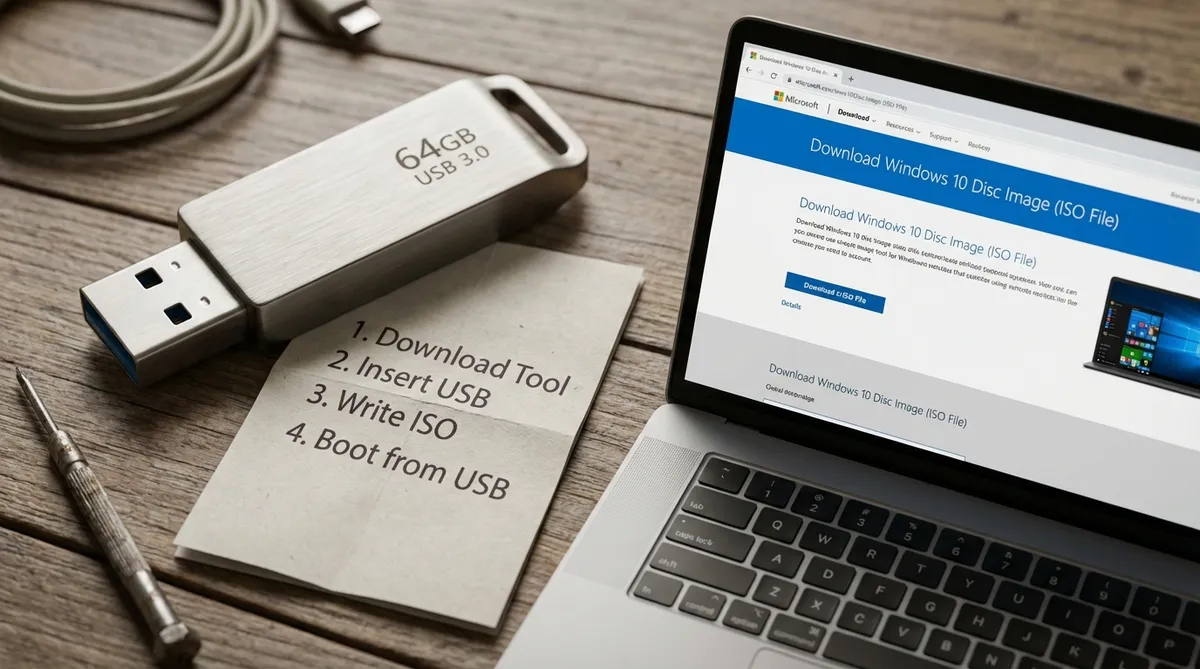
두 번의 경고창, 쫄지 말고 ‘예’ 누르세요
설정 다 끝내고 ‘Install’ 버튼을 누르면 경고창이 두 번 뜹니다. “진짜 다 지워진다?”, “진짜 진짜 다 지워진다?”라고 물어보는 건데, 그냥 ‘예’ 누르시면 됩니다. 설치 시간은 의외로 짧아요. 1분도 안 걸려서 “Ventoy has been successfully installed”라는 메시지가 뜰 겁니다. 이때 USB 이름을 보면 ‘Ventoy’로 바뀌어 있을 거예요.
| 단계 | 주요 작업 | 내 생각/팁 |
|---|---|---|
| 1 | USB 연결 및 백업 | 백업 안 하면 피눈물 흘림 |
| 2 | GPT/NTFS 설정 | 윈도우 11은 이게 국룰 |
| 3 | Install 클릭 | 생각보다 금방 끝남 (약 30초?) |
| 4 | ISO 파일 복사 | 이게 벤토이의 핵심! |
표로 정리하니까 간단해 보이는데, 사실 저 파티션 설정에서 실수하는 분들이 많더라고요. 꼭 다시 확인하세요.
5단계: 윈도우 11 ISO 파일 복사 및 멀티 부팅
그냥 드래그 앤 드롭이면 끝? 네, 진짜요
이제 벤토이 설치가 끝난 USB 드라이브를 열어보세요. 텅 비어있죠? 여기에 아까 받아둔 윈도우 11 ISO 파일을 그냥 복사해서 넣으세요. 무슨 특별한 프로그램 돌릴 필요 없습니다. 마치 영화 파일 옮기듯이 넣으면 됩니다. 아, 그리고 파일 이름에 한글이 들어가면 가끔 인식을 못 하는 경우가 있더라고요. 웬만하면 영문 이름 그대로 두는 게 정신 건강에 이롭습니다.
폴더 구조와 파일 관리 팁
의외로 잘 모르는 팁인데, USB 안에 폴더를 만들어서 정리해도 벤토이가 알아서 다 찾아냅니다. 예를 들어 ‘Windows’ 폴더에는 윈도우 ISO를 넣고, ‘Linux’ 폴더에는 리눅스 ISO를 넣어두면 부팅할 때 목록에 깔끔하게 뜹니다. 제가 파일 10개 정도 넣어봤는데 목록 불러오는 속도도 꽤 빠르더군요.
6단계: 부팅 안 될 때 해결법 (보안 부팅의 벽)
보안 부팅(Secure Boot) 오류 해결하기
벤토이 USB로 부팅했는데 “Secure Boot Violation” 같은 무시무시한 빨간 창이 뜰 때가 있습니다. 이건 컴퓨터가 “어? 너 인증 안 된 프로그램 아냐?”라고 의심하는 건데요. 이럴 땐 바이오스 설정에 들어가서 Secure Boot를 잠시 끄거나, 벤토이에서 제공하는 인증서(MOK)를 등록해 줘야 합니다. 솔직히 초보자분들에겐 Secure Boot를 잠깐 끄는 게 제일 속 편한 방법이긴 합니다.
MOK 인증서 등록, 한 번만 하면 됩니다
만약 보안 부팅을 끄기 싫다면 부팅 시 파란 화면(MOK Manager)이 떴을 때 ‘Enroll key from disk’를 선택해서 벤토이 키를 등록하면 됩니다. 과정이 좀 복잡해 보일 수 있는데, 한 번만 해두면 다음부터는 바로 부팅됩니다. 저도 처음엔 당황해서 USB 다시 만들 뻔했는데, 차근차근 읽어보니 별거 아니더라고요.
7단계: 도구별 비교 분석 및 최종 결론
벤토이 vs 루퍼스 vs 공식 도구
제가 10개 정도 써봤다고 했잖아요? 대표적인 3개만 비교해 드릴게요. 공식 도구는 너무 정직해서 윈도우 11 사양 미달인 컴에는 설치도 못 하게 막습니다. Rufus는 사양 우회 기능은 좋은데 매번 포맷해야 하는 게 단점이고요. 벤토이는 이 모든 장점을 합쳐놓은 느낌입니다. 사양 우회는 ISO 파일 자체를 수정하거나 벤토이 플러그인을 쓰면 되거든요.
상황별 추천 가이드
- 컴맹이라 복잡한 거 싫다: 마이크로소프트 공식 도구 쓰세요. 제일 안전합니다.
- 구형 컴에 윈도우 11 깔고 싶다: Rufus가 옵션 체크하기엔 제일 직관적입니다.
- USB 하나로 평생 우려먹고 싶다: 무조건 벤토이입니다. 두 번 사세요. (아, 무료지 참)
참고로 벤토이도 완벽하진 않아요. 아주 가끔 특정 노트북에서 USB 인식을 못 하는 경우가 있더라고요. 그럴 땐 어쩔 수 없이 Rufus로 돌아가야 하지만, 90% 이상의 상황에서는 벤토이가 압승입니다. 제가 직접 써보고 내린 결론이니 믿으셔도 됩니다. 결정은 여러분의 몫이지만, 전 앞으로 벤토이만 쓸 것 같네요.
아, 마지막으로 하나 더! 윈도우 설치 끝나고 나면 USB는 안전하게 제거하기 누르고 뽑으세요. 대충 뽑았다가 파티션 꼬이면 처음부터 다시 해야 합니다. 제 경험담이니까 꼭 새겨들으세요. 궁금한 점 있으면 댓글 남겨주시고, 다들 쾌적한 윈도우 11 생활하시길 바랍니다!
* 일부 이미지는 이해를 돕기 위해 AI를 활용하여 생성되었습니다.
벤토이, Ventoy, 윈도우11부팅USB, 부팅USB만들기, 멀티부팅USB

