작업 효율을 높이는 것은 매우 중요한 요소입니다. 특히, 컴퓨터 작업을 하는 경우, 더 빠르고 효율적으로 작업할 수 있는 방법을 찾는 것이 필수적입니다. 이 포스팅에서는 블로그 작업 효율을 향상시키기 위해 마우스 버튼으로 스크린샷을 사용하는 방법에 대해 알아보겠습니다. 스크린샷은 포스팅 작업에서 매우 유용하며, 마우스 버튼으로 스크린샷을 찍는 방법을 이용하면 더욱 쉽고 빠르게 작업을 수행할 수 있습니다.
전체 화면 스크린샷
- 원하는 화면을 보여줍니다.
- 키보드의 “Print Screen” 또는 “PrtScn” 버튼을 누릅니다.
- 스크린샷이 클립보드에 저장됩니다.
- “Ctrl + V”를 눌러 스크린샷을 이미지 편집 프로그램이나 문서에 붙여넣을 수 있습니다.
창(앱) 스크린샷
- 원하는 창(앱)을 선택하고 활성화합니다.
- “Alt + Print Screen” 버튼을 누릅니다.
- 선택한 창(앱)의 스크린샷이 클립보드에 저장됩니다.
- “Ctrl + V”를 눌러 스크린샷을 이미지 편집 프로그램이나 문서에 붙여넣을 수 있습니다.
지정 영역 스크린샷
- 원하는 화면에서 스크린샷을 찍을 영역을 드래그합니다.
- “Shift + Print Screen” 버튼을 누릅니다.
- 드래그한 영역의 스크린샷이 클립보드에 저장됩니다.
- “Ctrl + V”를 눌러 스크린샷을 이미지 편집 프로그램이나 문서에 붙여넣을 수 있습니다.
마우스 휠 버튼으로 스크린샷 찍기
스크린샷을 하기 위해 Print Screen 키를 누르려면 왼손으로 오른쪽에 위치한 PrtSC 키를 누르기 위해 손을 이동해야하는 불편함이 있습니다. 또는 마우스를 잡은 오른손으로 이용할때도 마우스를 뗏다 PrtSC키를 누르고 다시 마우스를 잡아야 하는 불편함도 있습니다.
이럴 경우, 마우스 버튼을 사용하여 스크린샷을 찍는 것은 키보드 단축키보다 더 간편하며, 누구나 쉽게 설정할 수 있습니다.
마우스의 버튼 중 잘 사용하지 않는 휠 클릭 버튼을 PrtSC키로 저장하여 사용하면 쉽게 스크린샷을 찍을 수 있어 작업 효율성이 좋아집니다. 다음과 같이 방법으로 마우스 휠 버튼을 스크린샷 키로 지정해 보세요.
마우스 맵핑 프로그램 설치
사용자의 마우스 제조사에서 맵핑 프로그램을 제공하는 경우에는 제조사 프로그램을 사용하시길 권장합니다. 만약, 사용하는 마우스 제조사가 맵핑 프로그램을 제공하지 않는 다면 다음의 프로그램 X-Mouse Button Control 을 설치해서 사용할 수 있습니다.

또는, 아래 퀵링크를 통해 바로 다운로드 할 수 있습니다.
X-Mouse Button Control Download
프로그램 실행
다운로드한 파일을 실행하여 프로그램을 설치합니다. 이렇게 하면 프로그램이 작업 표시줄의 트레이에 등록되어 동작합니다.
프로그램 설정
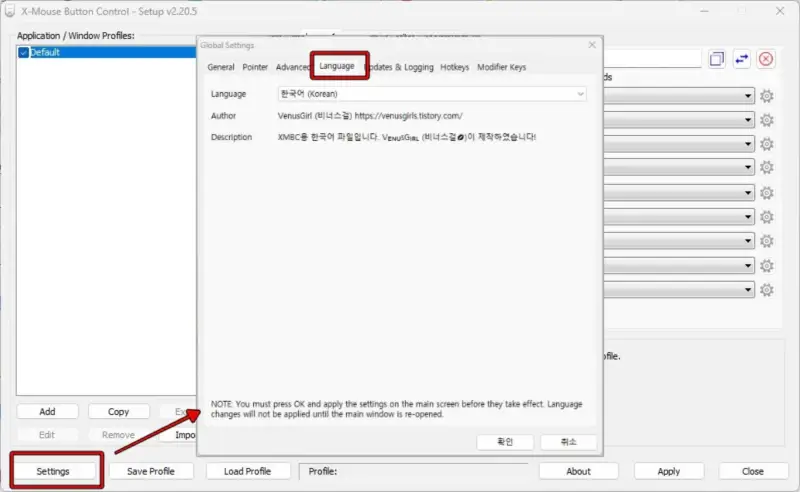
트레이에 동작 중인 ‘X-Mouse Button Control’ 아이콘을 우 클릭하여 프로그램 Setup을 선택하 창을 엽니다. 설정 창이 열리면 왼쪽 하단의 ‘Settings’를 클릭합니다.
언어 설정
‘Language’ 탭에서 한국어를 선택한 다음 ‘확인’ 버튼을 클릭하고 Apply을 선택하여 적용하고 프로그램 창을 종료합니다. 이제 프로그램 설정 창이 한글로 표시됩니다.
기본값 변경
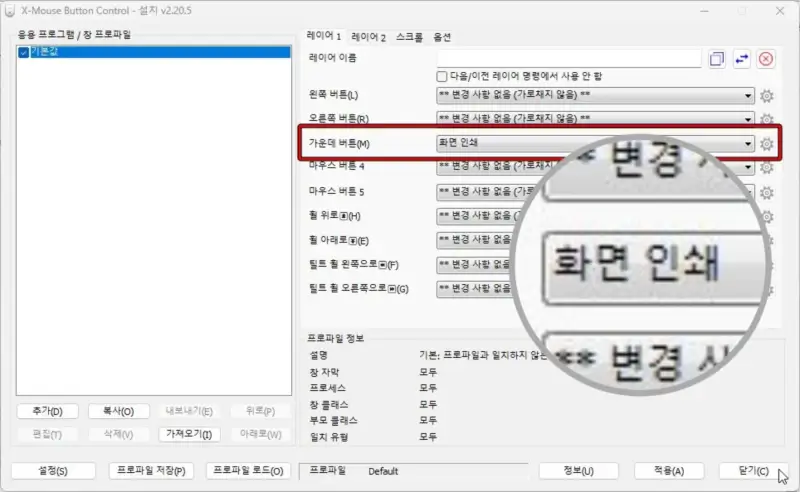
왼쪽 창의 ‘기본값’은 윈도우에서 일반적으로 사용할 경우 마우스 버튼의 기능을 변경하는 항목입니다. 오른쪽 창에서 마우스 버튼을 선택한 다음 원하는 기능으로 변경하고 ‘적용’ 버튼을 클릭하면 해당 버튼은 지정한 기능으로 동작하게 됩니다.
휠버튼 클릭을 화면 인쇄로 지정할 경우 아래처럼 설정합니다.
- 가운데 버튼 > 화면 인쇄
X-Mouse Button Control을 활용하여 자신만의 편리한 마우스 매크로 설정을 만들어보세요! 이 프로그램을 통해 작업 효율성을 높일 수 있습니다. 앞으로가기/뒤로가기 같은 잘 사용하지 않는 버튼을 사용자가 원하는 기능으로 설정할 수 있습니다. 예를 들어 복사하기/붙여넣기로 마우스 버튼을 활용할 수 있습니다.
결론
마우스 버튼으로 스크린샷을 찍으면 클립보드에 저장되어 다른 프로그램이나 문서에 바로 붙여넣을 수 있습니다. 이는 작업 흐름을 더욱 원활하게 만들어주며, 작업 효율을 향상시키는 데 도움이 됩니다.
