가끔 태블릿 기기 사용 중 문제가 발생하면 굉장히 당황스러울 때가 많죠. 저도 태블릿을 사용하다 보면 뜻밖의 오류나 멈춤 현상을 겪을 때가 종종 있는데요, 그럴 때 바로 해결할 수 있는 방법을 알고 있는 건 정말 유용해요. 오늘은 레노버 Y700 2세대 태블릿의 공장 초기화와 강제 종료 방법을 알아볼게요. 어려울 것 같지만, 단계별로 따라 하면 간단히 해결할 수 있으니 꼭 참고해 보세요!

공장 초기화란 무엇인가?
공장 초기화는 태블릿을 초기 상태로 되돌리는 작업으로, 기기에 저장된 모든 데이터와 개인 설정이 삭제되고 처음 구입했을 때와 같은 상태로 돌아가게 합니다. 이는 보통 심각한 오류나 성능 저하가 생겼을 때 적용하는 방법으로, 단순히 설정을 재설정하는 것 이상으로 기기를 리셋하여 문제를 해결하는 데 유용합니다. 초기화를 하면 기기 내 저장된 파일, 앱, 설정 등이 모두 삭제되므로 중요한 데이터는 반드시 백업해 두는 것이 중요합니다.
오래 사용하다 보면 태블릿이 갑자기 느려지거나 문제가 발생할 수 있어요. 이럴 때 공장 초기화는 모든 데이터를 지우고, 기기를 처음 상태로 돌려 새로운 시작을 할 수 있도록 도와줍니다.
공장 초기화 방법
레노버 Y700 2세대 태블릿의 공장 초기화는 매우 간단합니다. 아래 단계에 따라 초기화할 수 있습니다:
- 볼륨 업 버튼과 전원 버튼을 동시에 길게 눌러주세요.
- 초기화 메뉴가 화면에 나타나면 두 버튼에서 손을 떼세요.
- 메뉴에서 리커버리(Recovery) 옵션을 선택해 주세요. 그러면 공장 초기화 과정이 시작됩니다.
- 잠시 기다리면 태블릿이 공장 초기화 상태로 돌아오고, 모든 불필요한 데이터와 오류가 제거됩니다.
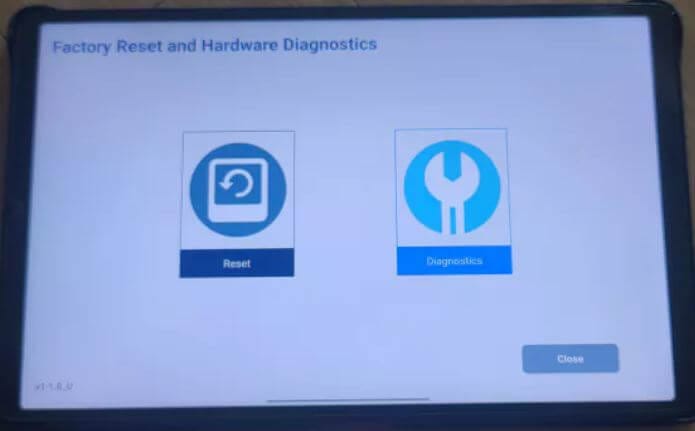
공장 초기화를 진행하면 태블릿이 처음 구입했을 때처럼 깔끔한 상태로 되돌아옵니다. 물론 중요한 데이터는 사전에 백업해 두는 것이 좋아요!
강제 종료: 태블릿이 멈췄을 때 즉각적으로 해결하는 방법
때로는 태블릿이 아예 응답하지 않아서 터치가 되지 않는 경우가 생기기도 하죠. 그럴 때 당황하지 않고 강제 종료를 이용해 빠르게 문제를 해결할 수 있습니다.
강제 종료 방법:
- 볼륨 다운 버튼과 전원 버튼을 동시에 길게 눌러주세요.
- 약 5초 후 강제 종료 메시지가 나타날 거예요. 여기서 손을 떼지 않고, 추가로 3초 이상 더 누르고 있으면 태블릿이 강제로 꺼집니다.
- 완전히 꺼졌다면 버튼에서 손을 떼고, 다시 전원 버튼을 눌러 기기를 켜주세요.
이 방법은 갑자기 태블릿이 멈추거나 응답하지 않을 때 유용하게 사용할 수 있어요. 간단한 조작으로 다시 원활히 사용할 수 있게 되니 꼭 기억해 두세요!
마치며: 언제든 사용할 수 있는 간단한 해결책
위 두 가지 방법은 평소에 태블릿이 멈추거나 이상하게 작동할 때 큰 도움이 될 거예요. 복잡한 절차나 수리 없이, 간단한 조작만으로 문제를 해결할 수 있는 방법을 알고 있다면 불편함을 최소화할 수 있겠죠? 혹시 주변에 태블릿 문제로 고민하는 분이 있다면 이 방법을 추천해 보는 것도 좋습니다.
