한 세트의 입력장치로 다수의 컴퓨터를 조작한다면 어떨까요?
컴퓨터 작업을 하다 보면 두 대 이상의 PC를 동시에 사용해야 하는 상황이 종종 발생합니다. 하지만 각 PC에 키보드와 마우스를 따로 사용하면 책상이 어지럽고 작업 효율이 떨어질 수 있죠. 이런 문제를 해결하는 방법이 바로 듀얼 PC 제어입니다. 이 가이드를 통해 여러분도 손쉽게 듀얼 PC 설정을 할 수 있습니다!
듀얼 PC란 무엇인가?
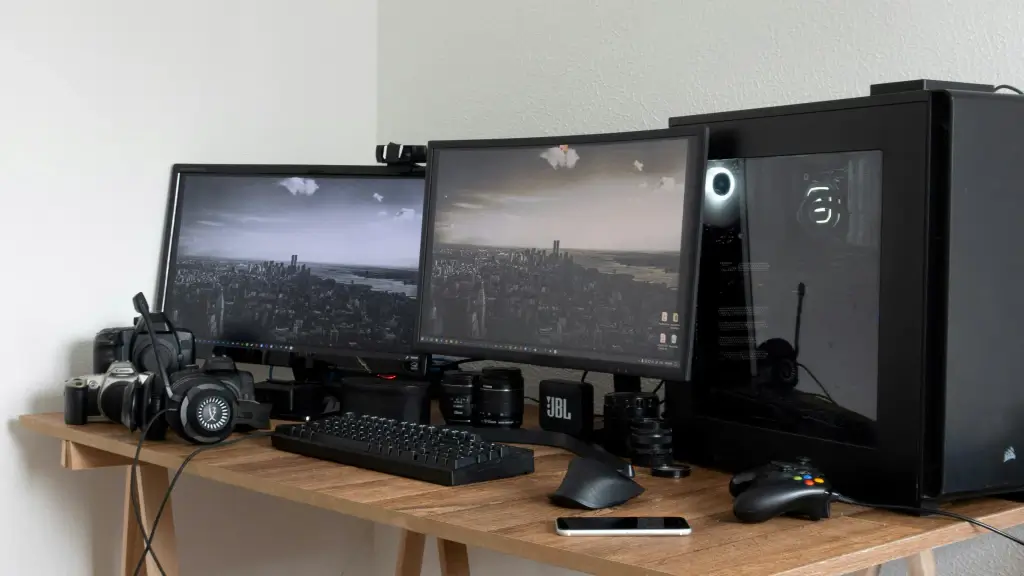
듀얼 PC는 하나의 키보드와 마우스를 이용해 여러 대의 컴퓨터를 제어하는 시스템을 말합니다. Mouse without Borders와 같은 소프트웨어를 통해 간단하게 설정할 수 있으며, 주요 이점은 다음과 같습니다:
- 효율적인 작업 공간: 책상 위 주변기기가 줄어듭니다.
- 작업 전환 용이: 여러 세트의 장치를 바꿀 필요 없이 한 번의 클릭으로 전환 가능합니다.
- 파일 이동과 복사: 컴퓨터 간 드래그 앤 드롭만으로 파일을 옮길 수 있습니다.
설정 단계: Mouse without Borders 사용하기
듀얼 PC를 설정하는 방법은 생각보다 간단합니다. 아래 단계를 차례로 따라 하세요!
단계 1: Mouse without Borders 다운로드
Mouse without Borders 다운로드 페이지로 이동하여 프로그램을 설치하세요. 이 프로그램은 Microsoft에서 제공하며, 최대 네 대의 컴퓨터를 제어할 수 있습니다.
단계 2: 제어 PC에 프로그램 설치
제어 PC는 키보드와 마우스를 연결할 메인 PC입니다.
- 다운로드한 파일 실행:
MouseWithoutBordersSetup.msi파일을 더블 클릭하세요. - 설치 진행:
- 라이선스 약관에 동의
- 설치 완료 버튼 클릭
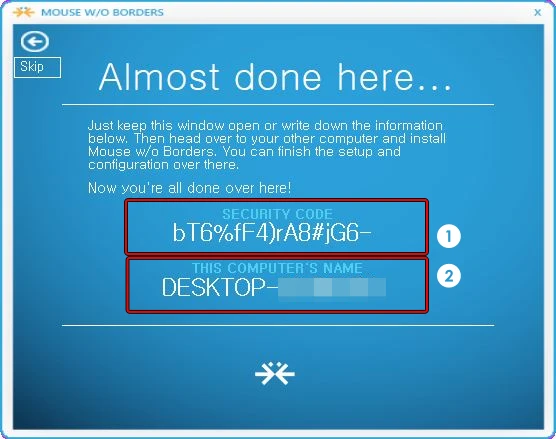
- 초기 설정: 설치 후 나타나는 화면에서 “다른 PC에 설치되어 있습니까?” 질문에 NO를 선택하세요. 그러면 보안 코드와 컴퓨터 이름이 표시됩니다.
단계 3: 세컨드 PC 설정
이제 마우스와 키보드를 공유할 세컨드 PC에 동일한 프로그램을 설치하세요.
- 설치 및 실행: 앞 단계와 동일한 방식으로 진행합니다.
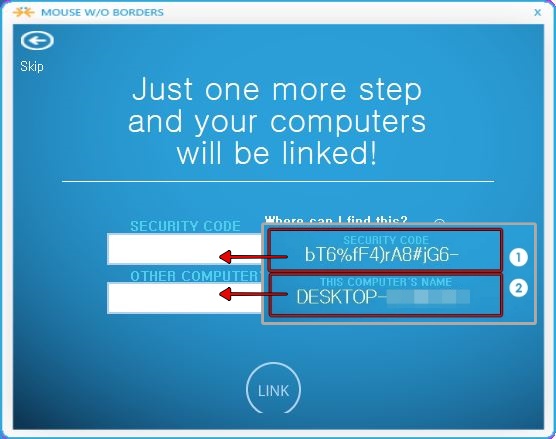
- 초기 설정: 설치 후 나타나는 화면에서 “다른 PC에 설치되어 있습니까?” 질문에 YES를 선택하세요. 그러면 보안 코드와 컴퓨터 이름이 입력란이 표시됩니다.
- 코드 입력:
- 제어 PC에서 생성된 보안 코드와 컴퓨터 이름을 입력
- LINK 버튼 클릭
단계 4: 마우스와 키보드 공유 및 연결 상태 확인하기
모든 설정이 완료되었다면, 이제 두 대의 PC를 자유롭게 전환하며 사용할 수 있습니다. 마우스를 옮기기만 하면 다른 PC에서 작업이 가능하며, 파일 복사 및 드래그 앤 드롭도 가능합니다.
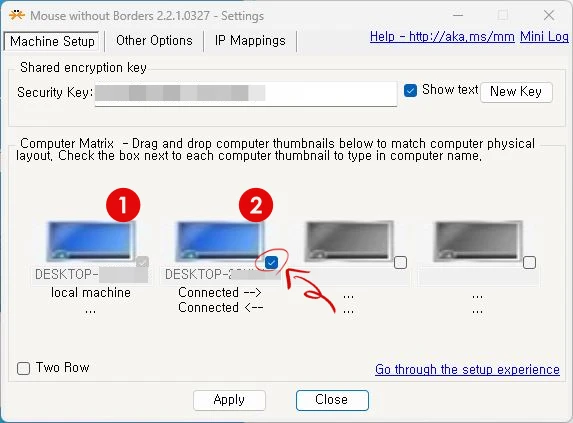
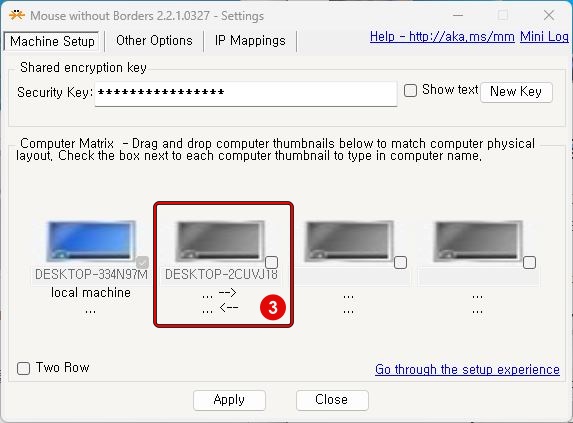
- 서브 PC와 연결이 완료되면 “Connected” 표시가 나타납니다.
- 만약 표시되지 않을 경우:
- 서브 PC의 *체크박스(③)*를 다시 확인하세요.
- 네트워크 연결 상태가 안정적인지도 확인해야 합니다.
듀얼 PC 설정 시 유의점
- 네트워크 연결 확인: 두 PC가 동일한 네트워크에 있어야 합니다.
- 보안 코드 정확성: 코드 입력 시 오타가 없는지 확인하세요.
- 프로그램 업데이트: 최신 버전을 유지해야 안정적으로 작동합니다.
듀얼 PC 설정으로 작업 효율 극대화
듀얼 PC 설정은 작업의 효율성을 크게 향상시켜 줍니다. Mouse without Borders는 복잡한 하드웨어 없이 간단한 소프트웨어만으로 이 문제를 해결해 주죠. 지금 바로 설정해 보세요. 여러분의 작업 환경이 깔끔하고 생산적으로 변할 것입니다!
