PC 게임을 할 때, 키보드보다는 게임 패드를 사용하면 더 실감 나고 편하게 즐길 수 있습니다. 듀얼쇼크 4는 뛰어난 조작감을 제공하며, 기본 기능 외에도 다양한 편의 기능을 갖추고 있어 PC 게이머들에게 인기 있는 옵션입니다. 이 글에서는 듀얼쇼크 4의 주요 기능과 PC에 연결하는 방법에 대해 자세히 알아보겠습니다.
플스 4 듀얼쇼크 4의 주요 특징
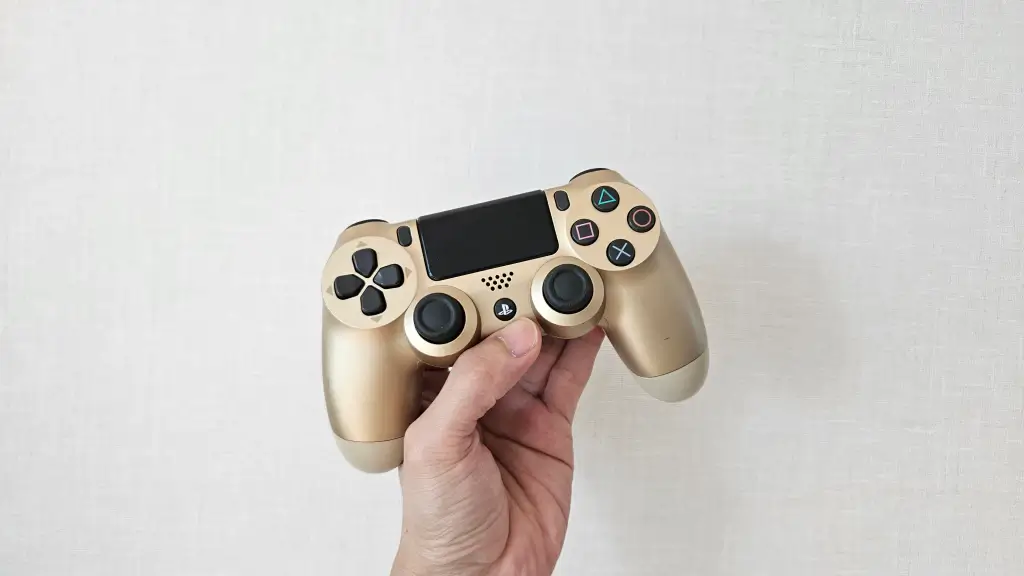
듀얼쇼크 4 컨트롤러는 2013년 PlayStation 4와 함께 출시되었으며, 이전 모델들과 비교해 크게 개선되었습니다. 중앙에는 스피커와 터치패드가 장착되어 있으며, 무브 센서가 적용되어 정밀한 동작 인식이 가능합니다. 헤드폰 단자도 추가되어 게임의 몰입감을 높이는 데 도움이 됩니다. 좌측에는 게임 영상을 손쉽게 공유할 수 있는 SHARE 버튼이, 우측에는 옵션 버튼과 PS 버튼이 위치해 있습니다.
듀얼쇼크 4를 PC에 유선 연결하는 방법
가장 간단한 연결 방법은 USB 케이블을 이용하는 것입니다. 듀얼쇼크 4를 USB로 PC에 연결하면 자동으로 인식하여 바로 사용할 수 있습니다. 연결이 완료되면 제어판 > 장치 및 프린터 메뉴에서 Wireless Controller로 표시되는 것을 확인할 수 있습니다.
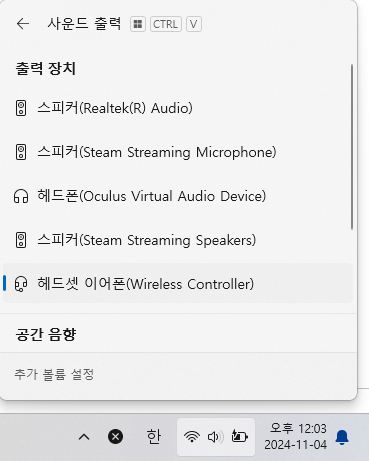
스팀과 같은 플랫폼에서도 듀얼쇼크 4를 바로 인식해 주기 때문에 추가적인 설정 없이 사용할 수 있습니다. 유선 연결 후 게임을 플레이할 때 소리가 나지 않는 경우, 작업 표시줄의 스피커 아이콘에서 출력 장치를 PC 스피커로 변경하여 문제를 해결할 수 있습니다.
듀얼쇼크 4를 PC에 블루투스로 연결하는 방법
PC에서 무선으로 듀얼쇼크 4를 사용하려면 블루투스 기능이 필요합니다. 노트북에는 기본적으로 블루투스가 탑재되어 있지만, 데스크톱의 경우 별도의 블루투스 어댑터가 필요할 수 있습니다. 다이소와 같은 곳에서 저렴한 블루투스 동글을 구입해 사용할 수 있습니다.

링크를 통해 제품을 구매하실 경우 일정 수수료가 제공될 수 있습니다. 이는 블로그 운영에 큰 힘이 되오니 참고 부탁드립니다.
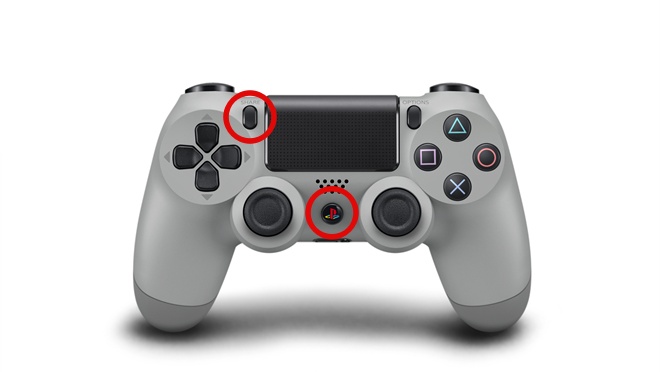
- 듀얼쇼크 4 페어링 모드 진입: SHARE 버튼과 PS 버튼을 5초 이상 동시에 누르면 라이트 바가 빠르게 깜빡이며 페어링 모드로 전환됩니다.
- PC에서 블루투스 장치 검색: 윈도우 설정에서 Bluetooth 및 장치 > 장치 추가를 선택하고 Wireless Controller를 선택하면 페어링이 완료됩니다.
무선 어댑터로 듀얼쇼크 4 연결하기
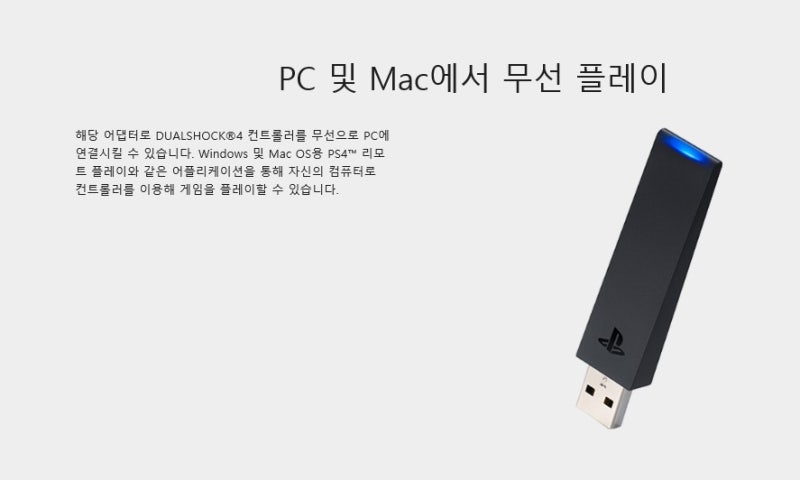
듀얼쇼크 4 전용 무선 어댑터는 2016년에 출시되었으며, 간편하게 무선 연결을 지원합니다. 다만, 이 어댑터는 최대 1개의 듀얼쇼크 4만 연결 가능하여 활용도가 제한적입니다. USB 포트에 어댑터를 삽입한 후, 파란 불빛이 깜빡일 때 듀얼쇼크 4의 SHARE와 PS 버튼을 길게 눌러 페어링을 완료하면 무선으로 연결됩니다.
PC 연결 후 듀얼쇼크 상태 체크 방법
PC에 듀얼쇼크를 연결하고 스틱 쏠림이나 버튼씹힘등 컨트롤러의 컨디션을 체크할 수 있는 방법입니다.
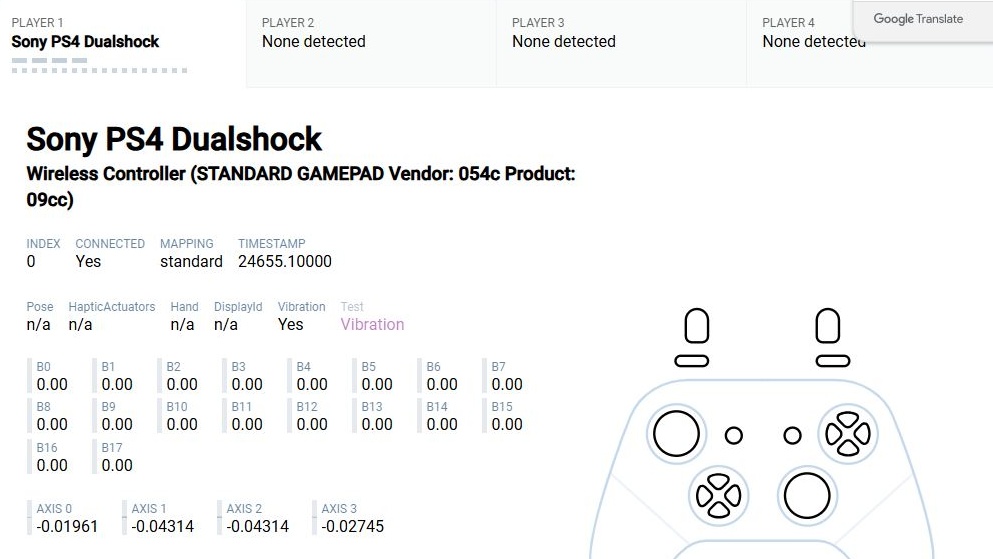
듀얼쇼크 연결 후 게임패트 테스트 사이트에 접속하여 아무 버튼이나 눌러주면 패드를 인식하고 스틱및 버튼등 패드 컨디션 상태를 확인할 수 있습니다.
듀얼쇼크 4의 전원 종료 방법
듀얼쇼크 4는 배터리 용량이 작아 빠르게 방전될 수 있으므로 사용 후에는 반드시 전원을 종료하는 것이 좋습니다. 전원 종료는 OPTION 버튼과 PS 버튼을 5초 이상 누르거나, PS 버튼만 10초간 누르는 방법으로 가능합니다. 배터리 절약을 위해 게임이 끝난 후에는 전원을 꺼 두는 습관을 들이는 것이 좋습니다.
