닌텐도 스위치의 기본 컨트롤러인 조이콘은 블루투스를 통해 연결되기 때문에, 블루투스를 지원하는 컴퓨터에서 게임 컨트롤러로 사용할 수 있습니다. 오늘은 조이콘을 어떻게 컴퓨터에 연결하고, XBOX 컨트롤러처럼 활용할 수 있는지에 대해 친근하고 쉽게 설명해 드릴게요. 이 글을 읽고 나면, 집에 있는 조이콘이 새로운 게임 세상을 열어줄 거예요!
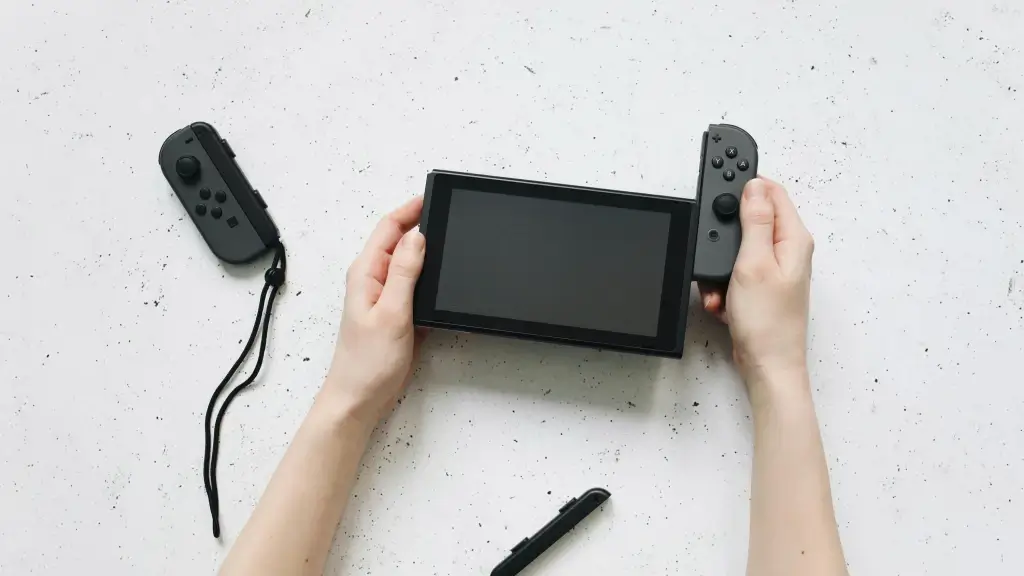
PC용 게임패드로 조이콘 활용하기
PC 게임을 즐길 때 많은 이들이 엑스박스 패드를 선호하지만, 집에 방치된 조이콘을 활용하면 훌륭한 대안이 될 수 있어요. 조이콘은 L/R 두 개로 구성되어 있기 때문에, 두 개를 하나의 컨트롤러로 인식하도록 설정하는 방법을 소개할게요.
조이콘을 컴퓨터에 연결하기
조이콘을 컴퓨터와 연결하려면, 먼저 컴퓨터의 블루투스 기능을 활성화해야 해요. 다음 단계에 따라 조이콘을 페어링해 보세요.
- 설정 열기: Windows 키 + I를 눌러 설정을 열고, ‘Bluetooth 및 장치’를 선택하세요.
- 장치 추가: ‘장치 추가’를 클릭한 후 ‘Bluetooth’를 선택합니다.
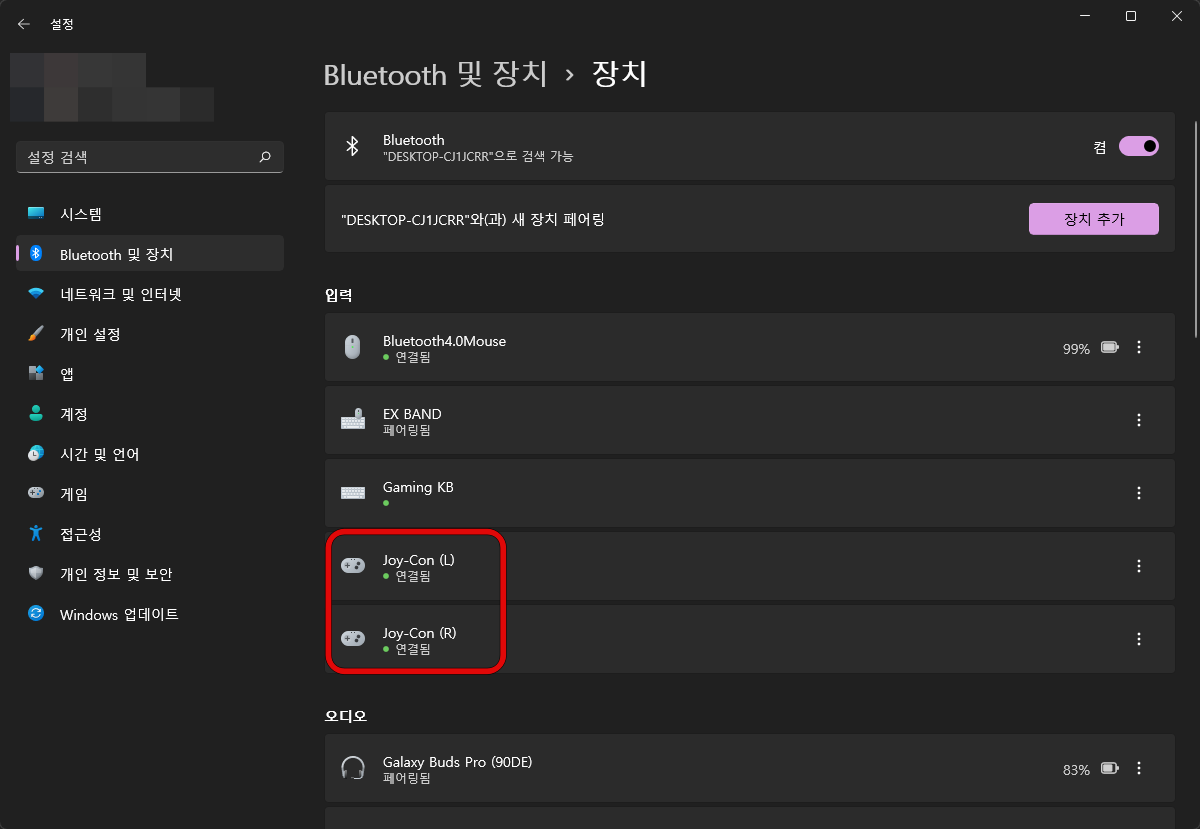
- 조이콘 페어링: 조이콘의 싱크 버튼을 눌러주면 LED가 깜박이면서 검색 상태가 됩니다. 잠시 후 ‘Joy-Con (L)’ 혹은 ‘Joy-Con (R)’이 검색되면 선택하여 페어링을 완료합니다.
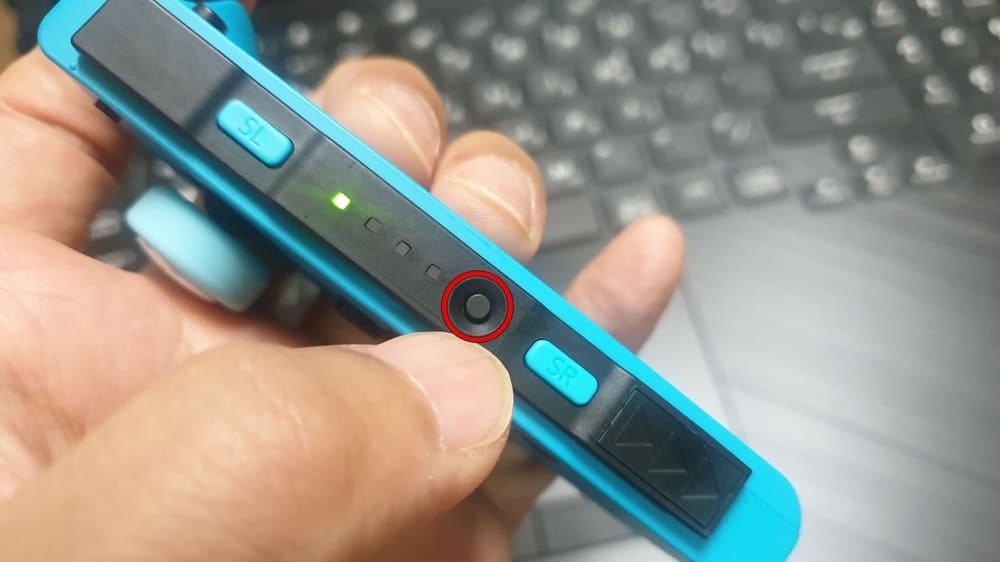
이 과정을 통해 조이콘 L/R 각각을 컴퓨터에 연결할 수 있어요. 조이콘 L이 페어링되었다면, 같은 방법으로 R도 페어링해 주세요.
조이콘 L/R을 하나의 게임패드로 설정하기
조이콘 두 개를 모두 페어링한 후, 이들을 하나의 게임패드로 인식하게 만들어야 해요. 이를 위해 ‘BetterJoy’라는 프로그램을 설치해야 합니다.
- BetterJoy 다운로드: 여기로 가서 최신 버전을 다운로드하세요.
- 드라이버 설치: 다운로드한 파일을 압축 해제한 후, ‘Drivers’ 폴더로 이동하여 ‘ViGEmBusSetup_x64’ 파일을 더블 클릭하여 설치합니다. 32비트 운영체제를 사용 중이라면 ‘ViGEmBusSetup_x86’을 설치하세요.
- BetterJoy 실행: 루트 폴더로 돌아가서 ‘BetterJoyForCemu’ 파일을 실행합니다.
이제 조이콘이 제대로 연결되었는지 진동으로 확인할 수 있어요. 아이콘을 클릭하여 조이콘의 모드를 변경하고, 설정이 완료되면 LED가 켜지면서 연결이 완료됩니다.
조이콘 사용 팁
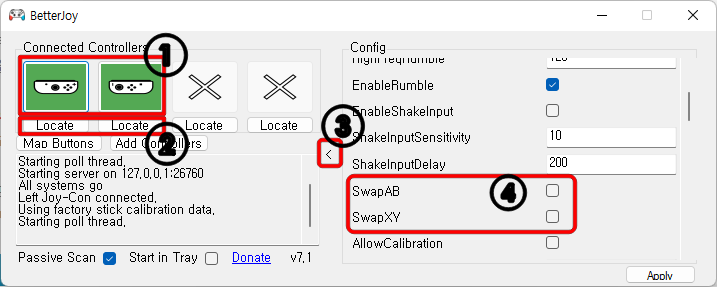
- 개별모드(가로) / 단일모드(세로)
- 조이콘 진동 확인
- 옵션 창 확장
- 키배열 스왑
조이콘을 연결한 후에는 설정을 조정하여 원하는 대로 사용할 수 있습니다. 키 배열을 엑스박스 컨트롤러와 동일하게 설정하려면 ‘SwapAB’와 ‘SwapXY’를 체크하면 되어요. 이렇게 하면 게임을 하는 데 훨씬 더 편리해지죠!
주의 사항
BetterJoy 프로그램은 항상 실행되어 있어야 조이콘을 정상적으로 사용할 수 있어요. 최소화 상태로 두고 다른 작업을 하셔도 좋습니다. 그리고 블루투스 기능이 없는 데스크톱 PC에서는 블루투스 동글이를 사용하여 연결할 수 있어요.
결론
조이콘을 블루투스를 통해 컴퓨터에 연결하는 것은 생각보다 간단합니다. 이렇게 연결하면 스팀 게임, 에뮬 게임 등 다양한 게임을 즐길 수 있게 되죠. 이제 조이콘으로 더 많은 게임을 즐겨보세요! 그리고 마지막으로, 여러분이 사용해보고 싶었던 게임이 있다면 댓글로 남겨주세요. 즐거운 게임 시간 되세요! [사진]

