2025년 윈도우 10 지원 종료가 다가오면서 많은 분들이 윈도우 11 업그레이드를 준비하고 계십니다. 하지만 설치 과정에서 가장 큰 걸림돌이 되는 것이 바로 생소한 보안 모듈인 TPM 2.0입니다.
내 PC가 최신 운영체제를 받아들일 준비가 되었는지 확인하고, 만약 지원하지 않는다면 어떻게 해결해야 할지 가장 쉽고 안전한 방법을 정리해 드립니다.

내 PC는 윈도우 11을 감당할 수 있을까?
윈도우 11은 이전 버전에 비해 보안성이 대폭 강화되었습니다. 이로 인해 마이크로소프트는 설치를 위한 최소 하드웨어 사양을 엄격하게 규정하고 있습니다.
추천 상품

| 구분 | 최소 요구 사항 |
|---|---|
| 프로세서(CPU) | 1GHz 이상 듀얼 코어 (인텔 8세대 / 라이젠 2000 이상 권장) |
| 메모리(RAM) | 4GB 이상 |
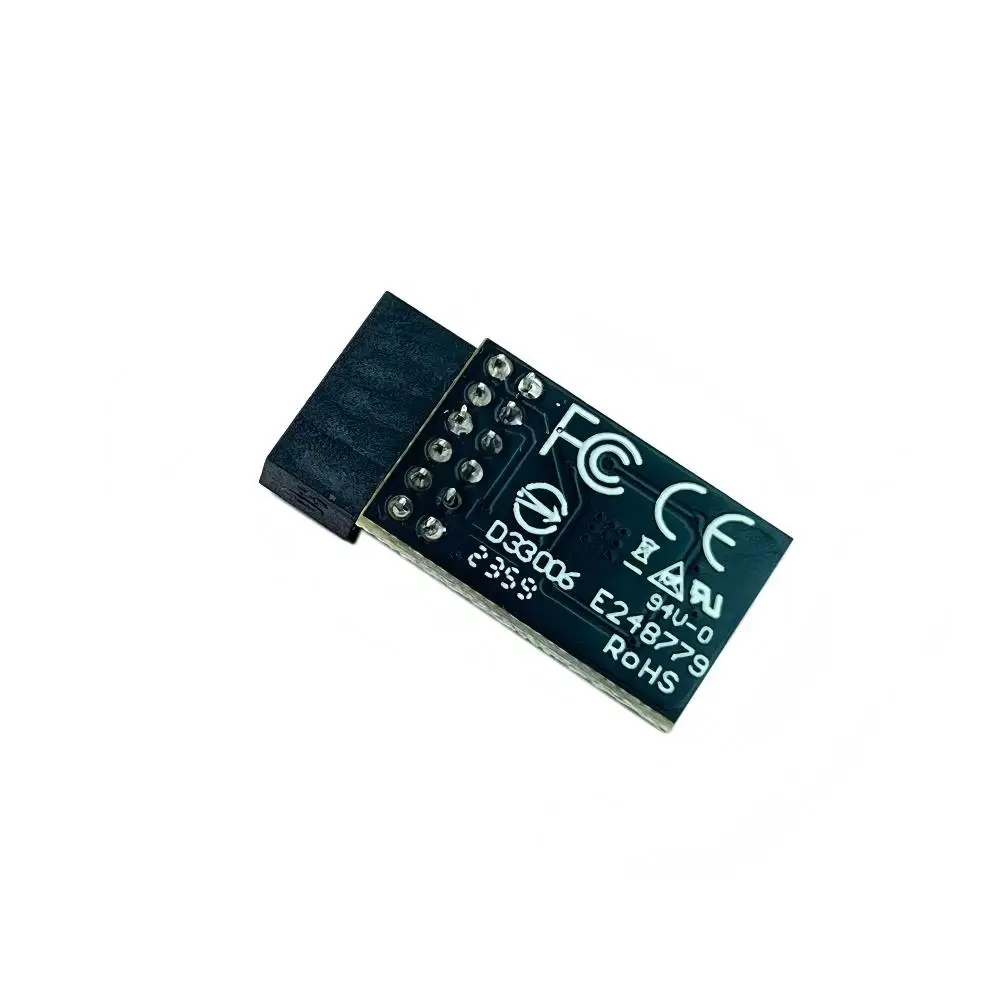
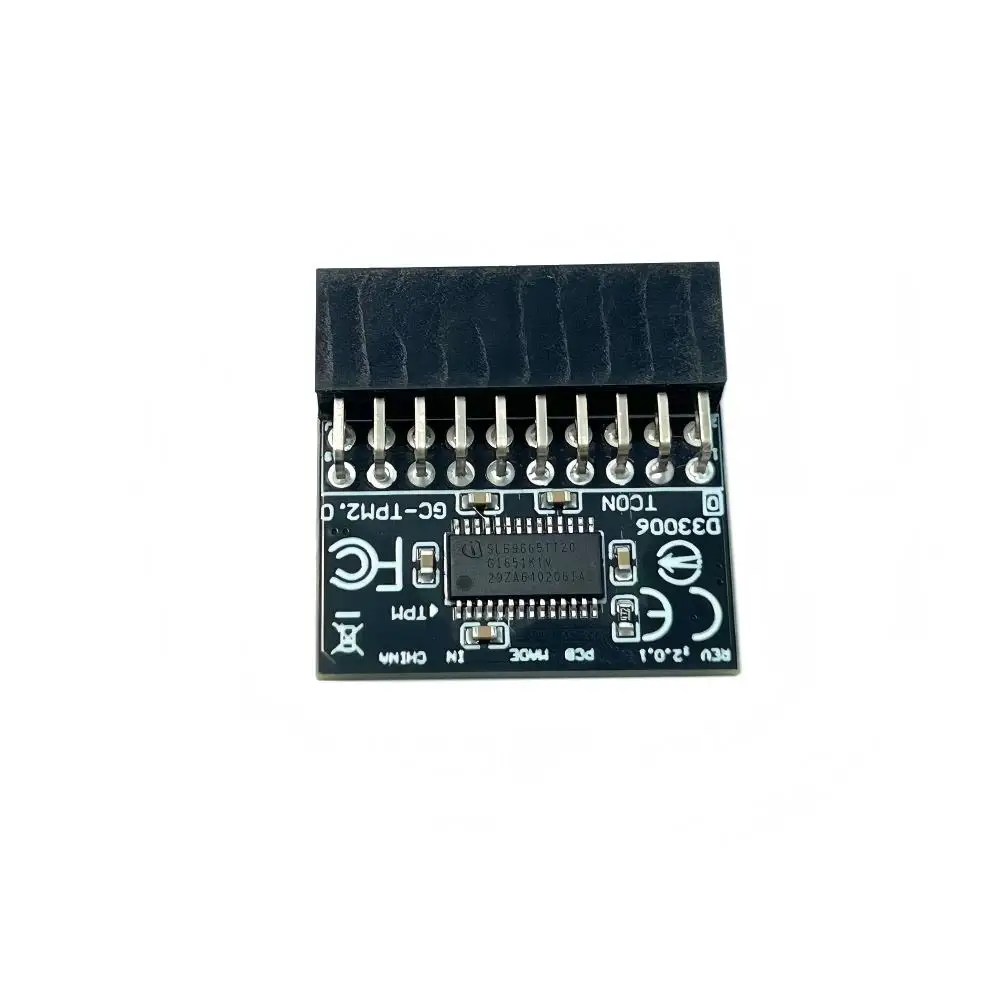
| 보안 모듈 | TPM 버전 2.0 (필수) |
| 펌웨어 | UEFI, 보안 부팅(Secure Boot) 가능 |
가장 쉬운 확인 방법은 윈도우 자체 기능을 이용하는 것입니다. 아래 명령어를 통해 내 PC의 TPM 활성화 상태를 즉시 진단해보세요.
키보드의 [Windows 키 + R]을 눌러 실행 창을 열고, tpm.msc를 입력 후 엔터를 누르세요. ‘상태’ 항목에 “TPM을 사용할 수 있습니다”라고 떠야 정상입니다.
꺼져있는 TPM 2.0 깨우기 (BIOS 설정)
PC 사양은 충분한데 “TPM을 찾을 수 없습니다”라는 메시지가 뜬다면, 메인보드 설정에서 기능이 비활성화(Disabled)되어 있을 확률이 높습니다.
PC를 재부팅하고 Del 또는 F2 키를 연타하여 BIOS/UEFI 설정 화면으로 진입한 뒤, CPU 제조사에 따라 아래 옵션을 찾아 ‘Enable(활성화)’로 변경해 주세요.
- Intel CPU 사용자:
‘Advanced’ 또는 ‘Security’ 탭에서 PTT (Platform Trust Technology) 항목을 찾아 켭니다. - AMD CPU 사용자:
‘Advanced’ 탭 내의 ‘AMD fTPM configuration’에서 Firmware TPM을 선택합니다.
설정을 변경한 후에는 반드시 F10 키를 눌러 저장(Save & Exit)하고 재부팅해야 변경 사항이 적용됩니다.
구형 PC를 위한 우회 설치 전략
인텔 7세대 이하 CPU나 TPM 모듈이 없는 구형 PC라도 윈도우 11을 설치할 수 있는 방법은 존재합니다. 가장 안전하고 널리 쓰이는 방법은 Rufus 도구를 활용하는 것입니다.
Rufus로 윈도우 11 설치 USB를 만들 때, 팝업되는 옵션 창에서 ‘Remove requirement for 4GB+ RAM, Secure Boot and TPM 2.0’ 항목을 체크하면 복잡한 레지스트리 수정 없이도 설치 제한을 우회할 수 있습니다.
| 우회 설치 시 고려사항 |
|---|
| 1. 성능 저하 가능성: 구형 CPU에서는 최적화 문제로 속도가 느려지거나 블루스크린이 발생할 수 있습니다.
2. 업데이트 제한: 주요 보안 업데이트나 대규모 기능 패치가 자동으로 제공되지 않을 수 있습니다. 3. 데이터 백업 필수: 클린 설치 과정에서 데이터가 삭제되므로 반드시 중요 파일은 미리 백업하세요. |
윈도우 11은 매력적인 OS이지만, 무리한 설치보다는 내 PC 환경에 맞는 최적의 방법을 선택하는 것이 중요합니다. 공식 지원 사양을 충족한다면 BIOS 설정만으로 간단히 해결되지만, 구형 PC라면 우회 설치의 장단점을 꼼꼼히 따져보시기 바랍니다.
* 일부 이미지는 이해를 돕기 위해 AI를 활용하여 생성되었습니다.
