안드로이드 오토(Android Auto)는 차량과 스마트폰을 연결해 내비게이션, 음악, 메시지 등을 편리하게 사용할 수 있게 해주는 기능이에요. 그런데 기본 설정 화면만으로는 접근할 수 없는 개발자 모드라는 숨겨진 메뉴가 존재합니다. 이 개발자 모드는 테스트·디버깅 옵션과 실험적인 설정을 제공하며, 특정 오류를 해결하거나 오디오 지연 문제 등을 조정할 때 유용하게 쓰입니다. 이번 글에서는 삼성 갤럭시 S23+를 기준으로 안드로이드 오토 개발자 모드 활성화 방법을 단계별로 정리해드릴게요.
1. 적용 대상과 준비 사항
- 대상 기기: Android Auto를 지원하는 모든 안드로이드 기기
- 운영체제: 안드로이드 9 이하와 10 이상 모두 가능 (단, 진입 경로가 다름)
- 준비 사항: 스마트폰에서 Android Auto 설정 화면에 접근할 수 있어야 하며, 일부 상황에서는 기기 자체의 일반 개발자 옵션(빌드 번호 7회 탭) 활성화도 도움이 됩니다.
2. Android Auto 설정 화면 찾는 방법
갤럭시 S23+ 기준으로 설명드리면 다음과 같습니다.
- 경로 1: 설정 → 기기 간 연결 → Android Auto
- 경로 2: 설정 앱 상단 검색창에 “Android Auto” 입력 → 바로 진입
👉 안드로이드 9 이하 기기는 Android Auto 앱 실행 → 메뉴 → 설정 경로로 들어갑니다.
3. 개발자 모드 활성화 절차
- Android Auto 설정 화면 진입
- 위에서 안내드린 경로로 Android Auto 화면을 엽니다.
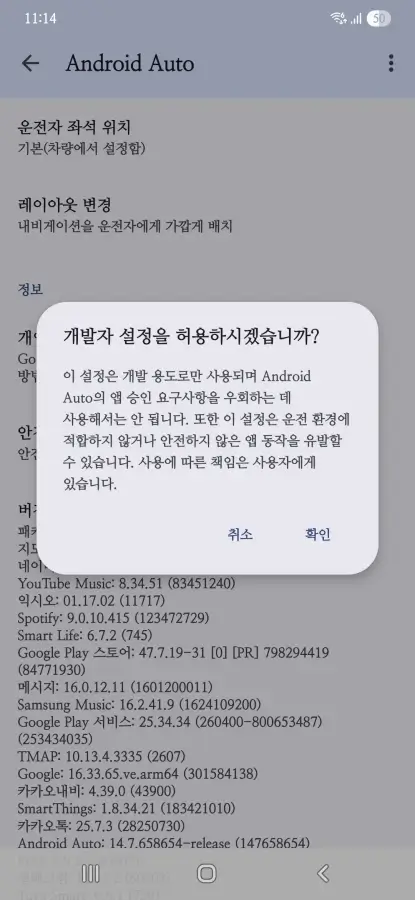
- 화면 하단까지 스크롤하면 ‘버전’ 항목이 있습니다.
- 버전 항목 10회 연속 탭
- ‘버전(Version)’ 부분을 빠르게 10번 연속으로 탭합니다.
- “개발자 모드가 활성화되었습니다”라는 메시지가 뜨면 성공!
- 확인 후 모드 활성화
- “개발 설정을 허용하시겠습니까?” 대화상자가 나타나면 확인(OK)을 눌러줍니다.
4. 개발자 설정 열기 및 종료 방법
- 열기: Android Auto 설정 화면 우측 상단 점 세 개 메뉴(오버플로) → 개발자 설정 선택
- 종료: 동일 메뉴에서 ‘개발자 모드 종료’를 선택하면 원래 상태로 돌아갑니다.
5. 자주 겪는 문제와 해결
- 버전 항목이 안 보일 때
→ 시스템 “앱 정보” 화면이 아니라 Android Auto의 설정 화면에서만 가능합니다. - 탭해도 반응이 없을 때
→ 버전 항목을 한 번 눌러 세부 정보(버전·권한)를 펼친 뒤, 해당 영역을 10회 탭해야 합니다. - UI가 가려서 클릭이 안 될 때
→ 화면을 가로 모드로 돌리거나 스크롤을 조정해 정확히 탭해 보세요.
6. 개발자 모드 활용 팁
- 오디오 지연 보정: “오디오 지연 시간 덤프 사용” 옵션을 켜면 무선 동글 사용 시 오디오 싱크 문제를 개선할 수 있습니다.
- 코덱 변경: “오디오 코덱”을 SBC → AAC-LC 등으로 바꿔가며 최적값을 찾을 수 있습니다.
- 테스트 및 디버깅: GPS 데이터, 로그 기록 등 다양한 개발용 데이터를 확인할 수 있어요.
7. 결론
안드로이드 오토 개발자 모드는 평소에는 숨겨져 있지만, 버전 항목 10회 탭이라는 간단한 방법으로 활성화할 수 있습니다. 갤럭시 S23+에서는 설정 → 기기 간 연결 → Android Auto 또는 설정 검색창에서 바로 접근할 수 있어 더 편리해졌습니다. 개발자 모드를 활용하면 오디오 밀림, 디스플레이 문제 등 자잘한 불편을 직접 조정할 수 있으니 꼭 한번 활용해 보세요.


